Nerviges Google-Popup geht ständigt auf

  • Hallo!

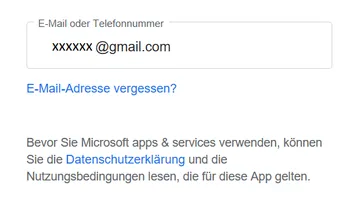
    Ich war vor etwa einer Stunde im Net unterwegs und habe da beim schnellen klicken wohl ein nerviges Popup aktiviert ...
    Es geht immer wieder auf. Ich habe schon nach einer Lösung gesucht, aber das, was ich da probiert habe, klappte nicht.
    Hatte von euch jemand diese Meldung auch schon mal? Wie bekommt man die wieder weg???
    .
    Laptop: Asus VivoBook Pro 17. //. Windows 11 Pro mit MS Office 2019
    Mini-PC: Geekom A6 . //. Windows 11 Pro mit MS Office 2024
    Browser: Firefox
    WLAN-Router: Fritz!Box 7590
    Multifunktionsdrucker: HP Color LaserJet Pro MFP M479 fdw

    • Anzeige

    Hallo!

    Wenn du gerade an deiner Website arbeitest oder dein aktuelles Hosting überdenkst: Wir betreiben mit NetzLiving eine Hosting-Plattform, die speziell auf Performance, Sicherheit und einfache Verwaltung ausgelegt ist.

    • ✔️ Schnelle Ladezeiten (optimiert für WordPress, WoltLab & Co.)
    • ✔️ Deutsche Server & DSGVO-konform
    • ✔️ Persönlicher Support (kein 0815-Ticket-System)

    Mehr erfahren

  • Guten Abend

    Einige zusätzliche Informationen wären hilfreich:

    Erscheint dieses Fenster wirklich auf ganz unterschiedlichen Webseiten, also unabhängig davon, welche Seite du gerade besuchst?
    Welchen Browser verwendest du? Chrome, Firefox, Microsoft Edge oder einen anderen?

  • Hallo =Skippy=,

    nur wenn Du im Internet bist oder oder nicht, oder wenn eine Anwendung offen bzw. geöffnet wird?

    Welchen Browser verwendest du?

    Signatur. ;)

    Ich bin in allem nicht gut, aber auch nicht schlecht. (Gruß Norbert)
    ASUS Viviobook 15 Laptop (17.5.2022)-Intel® Core™ i5 (3,60 GHz)-8GB RAM
    512GB SSD Intel® UHD Graphics - [GeneralKeys Optische Maus [Bluetooth - Funk]]

    Windows 11 26H2 Home 64-Bit
    Vodafone-Kabelglasfaser-Firefox 160.0.1-Thunderbird 160.0-LibreOffice 26.8.3
    Ashampoo Backup Pro 26

    [Drucker EPSON ECO-Tank ET 7700] [XIAOMI HyperOS Redmi Note 14 5G 256GB]
    [PB-EasyNote TE69KB-Windows 10-22H2 ESU (10.7.2013)][uBlock Origin]

  • Erscheint dieses Fenster wirklich auf ganz unterschiedlichen Webseiten, also unabhängig davon, welche Seite du gerade besuchst?

    Ja, das war bei allen Seiten.

    nur wenn Du im Internet bist oder oder nicht, oder wenn eine Anwendung offen bzw. geöffnet wird?

    Das war bei allen davon.

    Das sieht für mich danach aus, als hättest du ein Browser-Plugin installiert, das auf einen Google-Dienst zugreift. Kontrolliere in deinem Browser mal die installierten Erweiterungen.

    Da gab/gibt es nichts, das etwas stören konnte.

    .
    Die Übeltäter sind gefunden und beseitigt worden. In den Microsoft-Einstellungen musste ich etwas ändern. Googles KI hat mir ein passendes Ergebnis geliefert. Als Lösungen wurden folgende vier Möglichkeiten aufgelistet. Das rot geschriebene hat geholfen. Davon hatte ich einiges schon vorher so eingestellt, die beiden unterstrichenen sind nun neu und die unterdrücken jetzt das blöde Popup.

    1. System-Tipps und Vorschläge in Windows abschalten
    Windows blendet regelmäßig Hinweise zu Microsoft 365, OneDrive oder anderen Diensten ein.
    • Einstellungen öffnen. Drücken Sie die Tastenkombination Windows + I.
    • Benachrichtigungen aufrufen. Gehen Sie links auf System und wählen Sie rechts Benachrichtigungen (bei Windows 10: Benachrichtigungen und Aktionen).
    • Vorschläge deaktivieren. Scrollen Sie ganz nach unten und klappen Sie Zusätzliche Einstellungen auf. Entfernen Sie dort alle drei Häkchen (insbesondere bei „Tipps und Vorschläge beim Verwenden von Windows erhalten“ und „Windows-Willkommenserlebnis nach Updates...“).
    • App-Vorschläge ausstellen. Schalten Sie in der Liste der Absender (weiter oben im selben Menü) den Punkt Vorgeschlagen (oder Microsoft Store) auf Aus.

    2. Werbung im Startmenü und in den Einstellungen entfernen
    Auch im Startmenü und innerhalb der Einstellungs-App bewirbt Microsoft eigene Dienste.
    • Startmenü bereinigen: Gehen Sie in den Einstellungen auf Personalisierung und dann auf Start. Deaktivieren Sie den Schalter bei Empfehlungen für Tipps (heißt bei mir "Tipps und App-Empfehlungen"), Verknüpfungen, neue Apps und mehr anzeigen.
    • Datenschutz anpassen. Wechseln Sie links zu Datenschutz und Sicherheit und klicken Sie auf Allgemein. Schalten Sie dort "Vorgeschlagene Inhalte in der Einstellungs-App anzeigen aus". Bei mir stand dort jetzt noch "Empfehlungen und Angebote in den Einstellungen", das habe ich dann deaktiviert.


    3. Wenn das Fenster im Browser (Microsoft Edge) aufpoppt
    Öffnet sich beim Starten des PCs oder zwischendurch ein Browser-Fenster mit MSN-Nachrichten oder Microsoft-Diensten, liegt es meist an den Browser-Einstellungen oder dem Autostart.
    • Pop-ups im Browser blockieren. Öffnen Sie in Microsoft Edge über das Drei-Punkte-Menü oben rechts die Einstellungen. Gehen Sie zu Cookies und Websiteberechtigungen und stellen Sie unter Popups und Weiterleitungen den Schalter auf Blockiert.
    • Autostart prüfen. Öffnen Sie den Task-Manager mit Strg + Umschalt + Esc und wechseln Sie auf den Reiter Autostart-Apps. Deaktivieren Sie per Rechtsklick unnötige Microsoft-Dienste wie Microsoft Edge oder Microsoft Teams, falls diese dort aufgeführt sind.

    4. Wenn das Fenster nach einer Anmeldeaufforderung nicht verschwindet
    Erscheint ein kleines Fenster (z. B. Microsoft Family Features oder Windows Sicherheit) im Sekundentakt immer wieder, hängt oft ein Hintergrundprozess fest.
    • Konto-Verknüpfung prüfen. Öffnen Sie Einstellungen > Konten > E-Mail & Konten und prüfen Sie, ob dort ein altes Arbeits-, Schul- oder Microsoft-Konto eine erneute Anmeldung verlangt.
    • PC vollständig neu starten. Klicken Sie im Startmenü auf Ein/Aus und wählen Sie Neu starten (nicht Herunterfahren), um hängengebliebene Systemdienste sauber zurückzusetzen.

    .
    Laptop: Asus VivoBook Pro 17. //. Windows 11 Pro mit MS Office 2019
    Mini-PC: Geekom A6 . //. Windows 11 Pro mit MS Office 2024
    Browser: Firefox
    WLAN-Router: Fritz!Box 7590
    Multifunktionsdrucker: HP Color LaserJet Pro MFP M479 fdw

Jetzt mitmachen!

Sie haben noch kein Benutzerkonto auf unserer Seite? Registrieren Sie sich kostenlos und nehmen Sie an unserer Community teil!