Canon-Drucker wird nicht erkannt

  • Hallo Zusammen

    Ich habe auf meinem Asus Notebook Win 10 64 bit neu installiert. Zusätzlich habe ich den Canon IP 7250 Drucker. Daraufhin habe ich den offiziellen Treiber von Canon gedownloaded und wollte mit der Installation und dem anschliessenden Drucken loslegen.

    Leider wird der Drucker nicht erkannt.

    Folgende Möglichkeiten habe ich bereits probiert:

    - Windows Problemlösung....Problem wird von Problemlösung nicht erkannt, in der Systemsteuerung steht hinter dem Druckernamen `Fehler`

    - anderer Usb Port, Usb Ports funktionieren da meine Funkmaus auch geht.

    - Windows Update gemacht

    - CC Cleaner nach Updates für Treiber suchen lassen

    - Drucker über Wlan laufen lassen geht nicht, weil der Router keinen Connect Button hat. Wlan wäre mir am liebsten... :pfeifend:

    Fehlt etwa nach der Neuinstallation etwas grundsätzliches, weshalb der Drucker nicht geht. Ich bin ein bisschen ratlos ;(

    Ich hoffe Ihr wisst rat.

    :top: Beste Grüße und danke im vorraus :top:

    • Anzeige

    Hallo!

    Wenn du gerade an deiner Website arbeitest oder dein aktuelles Hosting überdenkst: Wir betreiben mit NetzLiving eine Hosting-Plattform, die speziell auf Performance, Sicherheit und einfache Verwaltung ausgelegt ist.

    • ✔️ Schnelle Ladezeiten (optimiert für WordPress, WoltLab & Co.)
    • ✔️ Deutsche Server & DSGVO-konform
    • ✔️ Persönlicher Support (kein 0815-Ticket-System)

    Mehr erfahren

  • Was wird im Gerätemanager angezeigt?

  • Hi Unwissender455,

    USB-Geräte, die mit eigenen Treibern unter Windows eingebunden werden, dürfen erst im Verlauf der Treiberinstallation angeschlossen werden, da ansonsten der Windows-Generic-Treiber verwendet wird und der Herstellertreiber nicht korrekt installiert werden kann. Folgendes Vorgehen:

    • Ziehe das USB-Kabel des Druckers ab und starte deinen Rechner neu.
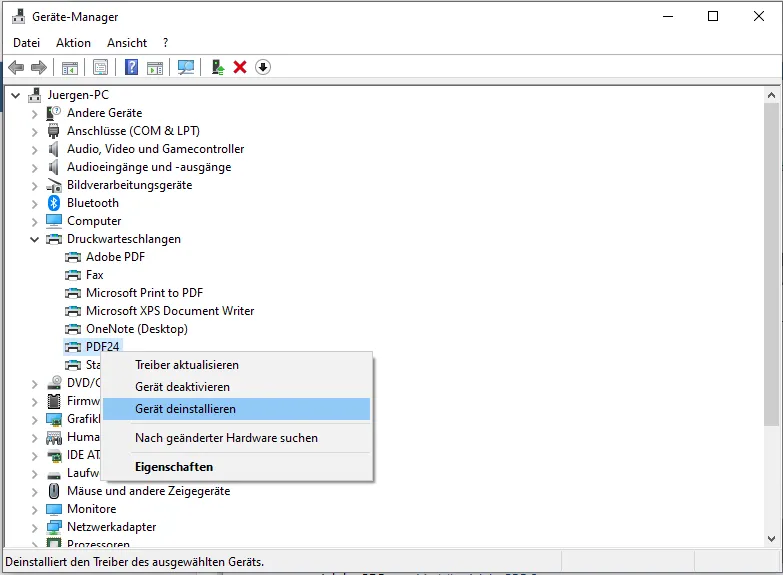
    • Klicke mit der rechten Maustaste unten links auf das Windows-Symbol und wähle aus dem Kontextmenü "Geräte-Manager".
    • Schaue nach ob der Drucker unter "Druckerwarteschlangen" auftaucht.
      • Wenn ja, dann Rechtsklick und "Gerät deinstallieren".
      • Wird gefragt, ob der Treiber beibehalten werden soll, verneinst du das.
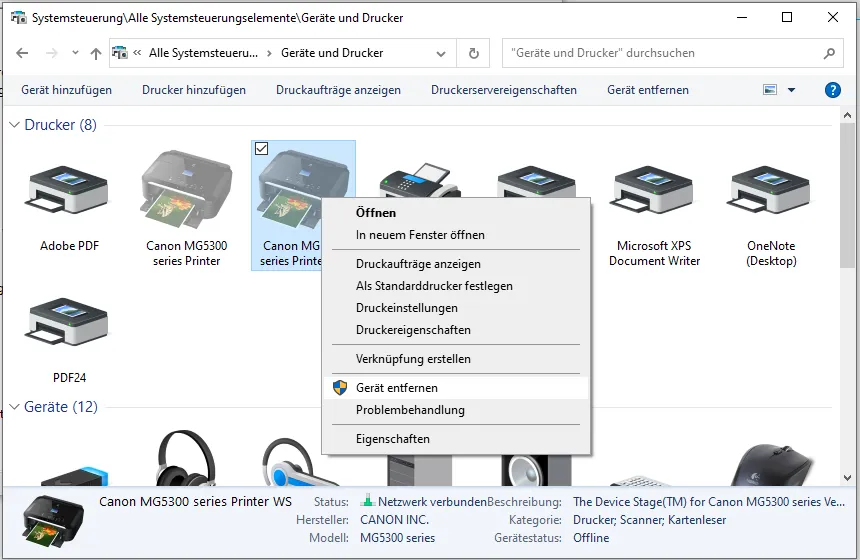
    • Klicke dann das Startmenü auf und gib "systemsteuerung" ein.
    • Starte die Systemsteuerungs-App, die angezeigt wird und lass sie dir in der Symbolansicht anzeigen.
    • Starte das Modul "Geräte und Drucker".
    • Wird dein Drucker hier auch angezeigt, dann Rechtsklick und "Gerät entfernen".
    • Starte nun deinen Rechner neu.
    • Starte nun die Installation des Druckertreibers.
    • Im Verlauf der Installation wirst du aufgefordert, den Drucker einzustecken und einzuschalten.
      • Erst jetzt steckt du das Druckerkabel an und schaltest den Drucker ein.
      • Der Drucker wird von der Installationsroutine gesucht.
      • Wird er gefunden, wird die Installation fortgesetzt und der Drucker korrekt installiert.

    Wird der Drucker noch immer nicht gefunden, solltest du ein anderes Druckerkabel versuchen.

    Klappt das dann immer noch nicht, könntest du versuchen den Drucker an einem anderen Rechner/Laptop (so denn vorhanden) zu installieren. Klappt das an einem anderen Rechner auch nicht, ist möglicherweise der Drucker nicht in Ordnung.

    Lieben Gruß

    Tunarus

  • A'ha! Welch Zufall! Ich habe genau den gleichen Drucker und das gleich doppelt, da ich zB auch DVD und Chipkarten damit bedrucken kann ;) Wobei ich aber auch anmerken muss, das Windows 10 es immer noch nicht gelernt hat, das mehrere gleiche Drucker vielleicht doch nicht so unüblich sind.
    CC'Cleaner? Ich werde keine Fehler darauf schließen, aber auch nicht welche darauf ausschließen ;)

    Hast Du zufällig eine Original-CD zu dem Drucker? Darauf findest Du ein Tool, mit dem Du die Netzwerkeinrichtung in wenigen Schritten erledigen kannst.

    Das der Drucker am USB-Post nicht erkannt wird, könnte auf ein Problem des Druckers hinweisen. Aber meist geht dann eben noch die WLan-Verbindung.

    Ein Blick in den Gerätemanager könnte vielleicht Aufschluss geben, ob das gerät wenigsten als "Unbekannte Gerät" angezeigt wird?

    Ich gehe mal davon aus, das Windows 10+ in der Benutzung ist?

    Gigabyte Z590 Vision G

    Gigabyte 12GB D6 RTX 3060 Vision OC 12G

    Intel Core i9-10850K 3600 1200 BOX

    G-Skill D432GB 3200-16 Ripjaws V

    be quiet! Pure Power 11 FM 650W ATX

    be quiet! Dark Rock 4

    Sharkoon S25-V ATX

    2x HP 27xp Gaming-Monitor (68,5 cm/27 ", 2560 x 1440 Pixel, WQHD, 1ms Reaktionszeit, 144 Hz, IPS)

    Linux Mint oder Windows 10 Pro x64

  • Abifiz 28. Februar 2022 um 19:27

    Hat den Titel des Themas von „Canon Drucker wird nicht erkannt“ zu „Canon-Drucker wird nicht erkannt“ geändert.
  • Was wird im Gerätemanager angezeigt?

    Danke für die Antwort.

    Folgendes:


    Besten Dank an Tunarus

    hat alles prima geklappt und der Drucker läuft

  • USB-Geräte können da manchmal recht eigenwillig sein. Mein Tipp aus eigener Erfahrung:

    Erst das „Treiber- und Software-Paket“ installieren und nach Abschluss der Installation Windows erst neu starten. Dann erst das Gerät anschließen und einschalten. Das steht auch in vielen Manuals (Anleitungen) auch so drin; wird aber kaum beachtet.

    Ich empfehle, auch erst auf der Homepage des Herstellers nach neueren bzw. aktualisierten Versionen des „Treiber- und Software-Paket“ zu gucken und runterzuladen, sofern es angeboten wird.

    Dann sollte das auch mit der WLAN-Einrichtung klappen. So blöd es klingt; manchmal ist die Reihenfolge entscheidend. :)

    Fuck the „REGULATION (EU) 2019/1148“ of the European Parliament and of the Council! Denn Kunst und Wissenschaft wie auch Forschung und Lehre sind frei gemäß Art. 5 Abs. 3 GG.

    Erst wenn in Deutschland und in der EU alle Chemikalien verboten sind; auch Kochsalz und Essig Abgabebestimmungen unterliegen und der letzte Hobbychemiker das Handtuch geworfen hat; wird die Politik sehen, dass es immer noch Terrorismus und Drogen gibt.

Jetzt mitmachen!

Sie haben noch kein Benutzerkonto auf unserer Seite? Registrieren Sie sich kostenlos und nehmen Sie an unserer Community teil!