IrfanView: Größe von Bildern ändern, welche Einstellungen vornehmen?

  • Hallo!

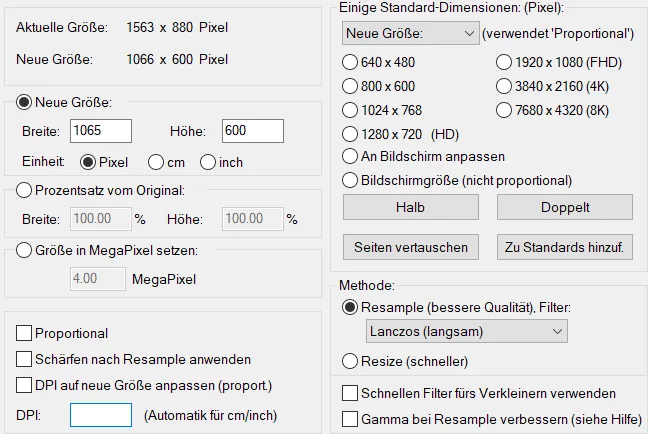
    Ich benutze IrfanView schon sehr lange, habe zum Speichern von bearbeiteten Bildern die Einstellungen aber eigentlich immer nur so stehen, wie sie auf dem beigefügten Screenshot sind.

    Also, da meine ich jetzt die DPI-Zahl "96" (Bei "Einheit" nehme ich fast ausschließlich nur "Pixel") und bei den Einstellungen auf der rechten Bildhälfte habe ich - glaube ich - sogar noch nie etwas verändert. Dort steht es bei Methode immer auf "Resample" und "Lanczos".

    Welche Einstellungen wählt ihr für eure Bilder aus? DPI 96 ist für manche z.B. ja bestimmt zu niedrig. Benutzt ihr immer mal andere Filter unter "Methode" oder lasst ihr fast immer nach einem Resample schärfen?
    Aktuell bin ich gerade dabei, ein altes Foto aus den 1970ern etwas zu verbessern. Die Farben des Originals sind etwas verblasst und das Bild ist auch leicht verschwommen.

    Grüße

    Skippy

    .
    Laptop: Asus VivoBook Pro 17. //. Windows 11 Pro mit MS Office 2019
    Mini-PC: Geekom A6 . //. Windows 11 Pro mit MS Office 2024
    Browser: Firefox
    WLAN-Router: Fritz!Box 7590 . .Glasfaseranschluss: 300 Mbit/s
    Multifunktionsdrucker: HP Color LaserJet Pro MFP M479 fdw

    • Anzeige

    Hallo!

    Wenn du gerade an deiner Website arbeitest oder dein aktuelles Hosting überdenkst: Wir betreiben mit NetzLiving eine Hosting-Plattform, die speziell auf Performance, Sicherheit und einfache Verwaltung ausgelegt ist.

    • ✔️ Schnelle Ladezeiten (optimiert für WordPress, WoltLab & Co.)
    • ✔️ Deutsche Server & DSGVO-konform
    • ✔️ Persönlicher Support (kein 0815-Ticket-System)

    Mehr erfahren

  • Ach ja, ich hatte vergessen zu erwähnen, dass die Bilder danach nur am Computer oder online auf Webseiten betrachtet werden.
    Obwohl die DPI schon länger auf 96 stehen, sind die Bilder danach meist recht scharf, was mich schon ein wenig wundert.
    Abgespeichert werden sie dann als jpg, bmp, png oder seit kurzem nun auch als webp.

    Noch was:
    Ich habe hier ein Bild in 650 px Breite und 400 px Höhe.

    Wenn ich das proportional auf eine Höhe zwischen 450 und 480 Pixel auseinanderziehen möchte, dann würde ich dabei jetzt die DPI-Zahl erhöhen, z.B. auf 150 und auch noch "Schärfen nach Resample" aktivieren.

    Wäre das so richtig?

    .
    Laptop: Asus VivoBook Pro 17. //. Windows 11 Pro mit MS Office 2019
    Mini-PC: Geekom A6 . //. Windows 11 Pro mit MS Office 2024
    Browser: Firefox
    WLAN-Router: Fritz!Box 7590 . .Glasfaseranschluss: 300 Mbit/s
    Multifunktionsdrucker: HP Color LaserJet Pro MFP M479 fdw

    Einmal editiert, zuletzt von =Skippy= (31. März 2022 um 21:35)

  • Ich verwende im Regelfalle die Zielgröße in Pixel, allerdings habe ich immer "Proportional" drin. Dann muß ich für die Größe den Wert angeben, der mir wichtig ist, also entweder die Höhe oder die Breite, der andere Wert wird berechnet. Das Bild wird dann grundsätzlich unverzerrt vergrößert. Wenn das Zielbild wirklich mal verzerrt sein daarf aber eine bestimmte Flähe ausfüllen muß, dann muß ich das eben umstellen. Den DPI-Wert lasse ich offen, der wird vom vorhandenen Bild übernommen. Ich habe dann auch noch "Schärfen nach Resample" drin. Proportional und schärfen werden beim nächsten mal dann so beibehalten, müssen nie wieder verändert werden. "Resample" habe ich auch aktiv für die bessere Qualität. Wenn ein Bild gedruckt werden soll, dann kann man auch in cm und eine andere Auflösung (DPI) verwenden. Das ist dann genau so wie die Vorgabegrößen auf der rechten Seite von Zweck abhängig.

    Gruß Volkmar

  • Danke für die Antwort.
    "Proportional" benutze ich im Normalfall auch immer. Habe nur gerade auch mal ein Bild aus dem Internet dazwischen gehabt, da stimmten die Proportionen nicht, da musste ich das Ergebnisbild in der Höhe etwas zusammenschieben. Und nun habe ich noch eins, das ist einfach insgesamt leicht zu klein. Es ist 400 px hoch und ich möchte es gerne proportional auf eine Höhe von wenigstens 450 px auseinanderziehen, sodass dabei die Schärfe erhalten bleibt.

    Ich werde mir morgen mal ein Bild nehmen und bei dem dann alle Einstellungsmöglichkeiten ausprobieren, die überhaupt angeboten werden. Vor allem auch diese Filter unter "Methode". Die hatte ich bisher ja noch nie beachtet...

    .
    Laptop: Asus VivoBook Pro 17. //. Windows 11 Pro mit MS Office 2019
    Mini-PC: Geekom A6 . //. Windows 11 Pro mit MS Office 2024
    Browser: Firefox
    WLAN-Router: Fritz!Box 7590 . .Glasfaseranschluss: 300 Mbit/s
    Multifunktionsdrucker: HP Color LaserJet Pro MFP M479 fdw

  • Mir wurde von einem prof. Fotografen geraten Bilder für's WEB mit 640 x 480 einzustellen, da es dann einfacher weiter zu bearbeiten wäre. 300 DPI habe ich auch und bin bisher gut damit gefahren.

    Skippy deine Hinweise mit den anderen Einstellungen nehme ich gar nicht vor. Ich lasse das alles so wie es von IrfanView vorgegeben ist, lediglich die Bildgröße (s. o.) ändere ich und mache "Auto-Korrektur". Die Option "Schärfe" benutze ich nicht, da es irgendwie nicht richtig klappt.

  • Ja mit der Schärfe, das wird nicht immer gut. Unter Umständen wird das Bild dabei auch schlechter, es hat viel Schneegestöber drauf. Glücklicherweise kann man ja probieren, IrfanView kann ja nach jedem Schritt die Verarbeitung rückgängig machen.

    DPI ist eine Frage der Weiterverwendung des Bildes. Der Bildschirm hat im Regelfalle nur 72 DPI. Übertrieben große Werte bedeuten nur Runterrechnen bei der Anzeige und machen die Datei größer.

    Gruß Volkmar

  • Ich habe hier ein Bild in 650 px Breite und 400 px Höhe.

    Wenn ich das proportional auf eine Höhe zwischen 450 und 480 Pixel auseinanderziehen möchte, dann würde ich dabei jetzt die DPI-Zahl erhöhen, z.B. auf 150 und auch noch "Schärfen nach Resample" aktivieren.

    Wäre das so richtig?

    Nein! Die DPI hat mit dem Größe; in Pixel; des Bildes nichts zu tun! DPI ist die Anzahl der Bildpunkte, welche auf einem Inch angebracht sind. Je höher dieser Wert ist, desto besser lässt sich das Bild skalieren; also zB vergrößern. Allerdings sollten Werte von mehr als 150DPI im Netz nicht verwendet werden, da dies die Dateigröße eines Bildes nachteilig beeinflusst.

    Also 640x480 bei 96 oder besser 72DPI sind für das Internet vollkommen ausreichend. Bei eigenen Werken, sollte dabei das Wasserzeichen/Copyright noch angebracht werden. Seit der Entdeckung von kostenlosen Bilderportalen ist dies besonders wichtig geworden. Auch Suchmaschinen leiden gern einmal unter Alzheimer und vergessen auf die Herkunftsseite zu verweisen, womit Bilder mit neuen "Rechten" "versehen" eine Wiedergeburt erleben könnten.

    Wenn Dein Originalbild mit einer DPI von 96 ausgerüstet ist, könnte es bei einer solchen Vergrößerung zu keinen weiteren Nachteilen kommen. Allerdings bei weiteren Maßnahmen wie "resampeln" sind negative Erscheinungen nicht ganz ausgeschlossen.

    Einen Hinweis hätte ich auch noch: ein Bild aus dem Netz sollte man nie ausdrucken können! Also zumindest nicht in DIN A5+.

    Gigabyte Z590 Vision G

    Gigabyte 12GB D6 RTX 3060 Vision OC 12G

    Intel Core i9-10850K 3600 1200 BOX

    G-Skill D432GB 3200-16 Ripjaws V

    be quiet! Pure Power 11 FM 650W ATX

    be quiet! Dark Rock 4

    Sharkoon S25-V ATX

    2x HP 27xp Gaming-Monitor (68,5 cm/27 ", 2560 x 1440 Pixel, WQHD, 1ms Reaktionszeit, 144 Hz, IPS)

    Linux Mint oder Windows 10 Pro x64

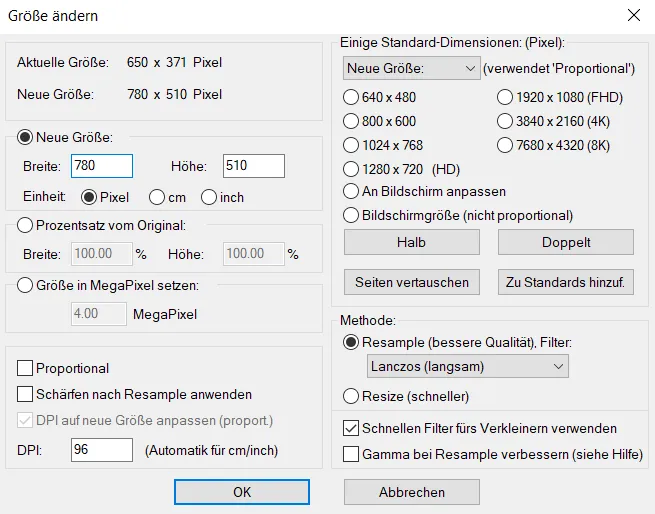
  • Sooo, hier bin ich nun etwas verspätet wieder. Ich habe in der Zwischenzeit viele unterschiedliche Möglichkeiten ausprobiert und miteinander verglichen. Was ich genau gemacht habe und was ich dabei festgestellt habe, beschreibe ich hier jetzt etwas genauer. Zuvor aber erst noch mal ein Screenshot:

    .

    Gruppe A

    Angefangen habe ich mit vier verschiedenen Bildern, die als BMP oder JPG vorlagen, Bildgrößen zwischen 1290 x 720 und 3800 x 2550 px hatten, und auf denen Personen oder Gegenstände in guter bis sehr guter Bildqualität zu sehen waren. Die also nicht zu verschwommen oder zu pixelig, oder zu farblos oder zu farbintensiv gewesen sind.

    Alle diese Bilder habe ich dann mit IrfanView proportional auf die Bildhöhe von 600 px verkleinert und sie als JPGs mit der Qualität 93 abgespeichert. Jedes der Bilder wurde dann insgesamt drei Mal so abgespeichert, nacheinander mit diesen unterschiedlichen DPI Varianten:

    1) Nur dieses markiert: DPI auf neue Größe anpassen (proport.) (da wurden dann automatisch kleinere oder größere Werte ins Feld eingefügt, sie lagen zw. 55 und 130)

    2) Nur im Feld "DPI" den Wert 75 eingetragen

    3) Nur im Feld "DPI" den Wert 150 eingetragen

    Jedes der vier Bilder hatte ich danach also in diesen drei Varianten vorliegen: "automatische DPI", "DPI 75" und "DPI 150".

    Dann habe ich die Bilder per normalem Anschauen miteinander verglichen, also z.B. alle drei Varianten von Bild 1 geöffnet und zwischen ihnen hin und her geklickt, und dabei versucht, irgendwelche Unterschiede zu entdecken. Ich konnte aber absolut keine finden. Nirgends war mal etwas pixeliger oder verschwommener als auf einem der anderen Bilder und auch die Farben waren überall identisch.

    Dann habe ich diese Bilder noch auf die Ansicht von 200% vergrößert, aber sogar auch dabei waren keine Unterschiede zu erkennen.

    Das überraschende Ergebnis also: Offenbar bringt es überhaupt nichts, die DPI-Zahl zu erhöhen, um die Bildqualität zu verbessern. Wenn man den Auswahlpunkt "DPI auf neue Größe anpassen (proport.)" nimmt und die DPI-Zahl somit automatisch anpassen lässt, ist das scheinbar die beste Wahl, denn besser wird es mit größeren Werten einfach nicht.

    .

    Gruppe B

    Als nächstes habe ich alle vier Originalbilder nochmals proportional auf die Bildhöhe von 600 px verkleinert und sie als JPGs mit der Qualität 93 abgespeichert. Als DPI-Wert hatte ich diesmal "75" eingetragen und zusätzlich noch "Schärfen nach Resample anwenden" ausgewählt.

    Diese vier neuen Bilder habe ich dann mit den zuvor angefertigten (Gruppe A, Punkt 2) verglichen. Das Ergebnis, so wie ich es auch erwartet hatte: Die geschärften Bilder wirken zwar leicht kontrastreicher, sehen dafür aber auch leicht körniger aus, teils sogar etwas zu körnig.

    Die geschärften Bilder waren jeweils zw. 25 und 30 KB größer, als die ungeschäften.

    Wenn das Ausgangsbild, das man verändern möchte, sowieso schon eine gute bis sehr gute Bildqualität hat (von der Schärfe her), dann sollte man das zusätzliche Schärfen besser weglassen. Dies kann aber beim Verbessern helfen, wenn man ein Ausgangsbild vorliegen hat, leicht verschwommen ist.

    .

    Gruppe C

    Als letztes habe ich die Filter ausprobiert, die (siehe beigefügter Screenshot) unter "Methode" zur Auswahl angeboten werden.

    Hier habe ich diesmal nur ein einziges großes BMP-Originalbild für den Test verwendet. Ich habe es auf die Größe 1200 x 750 px verkleinert (mit automatischer DPI-Anpassung) und es als JPG mit der Qualität 93 gespeichert. Das habe ich sechsmal hintereinander gemacht, mit jeweils zusätzlicher Verwendung eines der sechs angebotenen Filter, sodass ich am Schluss sechs neue JPG-Bilder mit dem selben Motiv hatte.

    Die Auswahloptionen Resize (schneller) , Schnellen Filter fürs Verkleinern verwenden und Gamma bei Resample verbessern waren dabei deaktiviert.

    Das Ergebnis: Ich konnte bei den Vergleichen aller Bilder miteinander keinerlei Unterschiede feststellen. Auch nicht, als ich die Ansichten auf 200% vergrößert habe, wodurch ich Details ja besser hätte erkennen müssen. Das hat mich schon etwas überrascht.


    .

    Mein Fazit: Wenn ich wieder mal Bilder in guter bis sehr guter Qualität vorliegen habe, die ich verkleinern möchte, werde ich nur noch das automatische "DPI auf neue Größe anpassen" auswählen, außer vielleicht, wenn die DPI-Zahl danach sehr niedrig sein sollte, dann gebe ich eventuell manuell doch lieber eine etwas höhere ein, auch, wenn das keine Verbesserung bringen sollte. Aber dann habe ich vielleicht trotzdem das Gefühl, ich würde etwas Gutes tun…

    Den Punkt "Schärfen" werde ich hier niemals benutzen. Wenn ich mal ein einzelnes Bild habe, das geschärft werden soll, dann werde ich das - wie bisher - im oberen Menü des normalen Bildbetrachters über "Bild" und "Schärfen" machen. Und wenn ich mal sehr viele Bilder schärfen will (oder auch mal Schärfe rausnehmen muss), was gelegentlich sogar vorkommt, dann mache ich das über die Batch-Konvertierung, wo man die Stärke der Schärfe detaillierter einstellen kann.

    Ja, und die Filter. Da konnte ich bei meinem Test ja überhaupt keine Unterschiede feststellen. Dort stelle ich es nun dauerhaft wieder auf "Lanczos (langsam)". Das hatte bisher noch nie Schäden angerichtet und geht trotz der Angabe "langsam" genauso schnell wie bei allen anderen Filtern. Den Punkt "Schnelles Filtern fürs Verkleinern verwenden" habe ich nun deaktiviert, da ich zum aktivierten Zustand keinen Unterschied bemerken konnte. Und langsam ist eventuell ja sogar auch etwas sorgsamer, als ein schnelles drüberhuschen.

    Grüße

    Skippy

    .
    Laptop: Asus VivoBook Pro 17. //. Windows 11 Pro mit MS Office 2019
    Mini-PC: Geekom A6 . //. Windows 11 Pro mit MS Office 2024
    Browser: Firefox
    WLAN-Router: Fritz!Box 7590 . .Glasfaseranschluss: 300 Mbit/s
    Multifunktionsdrucker: HP Color LaserJet Pro MFP M479 fdw

  • Den DPI-Wert kann Dein Bildschirm gar nicht anzeigen. Die Anzeige liegt bei 72 bis 96 DPI. Mehr brauchst Du nur zum hochwertigen Drucken. Dann verringert das Treppcheneffekte an Kanten.

    Gruß Volkmar

  • Punkt 1: Einen DPI-Wert im Nachhinein erhöhen zu wollen, wird immer scheitern! Warum?

    Punkt 2: 96Pixel auf einen Inch bleiben 96Pixel auf einem Inch. Es kann zwar in einem Resampler eine Neuer Wert verwendet werden, aber der zählt dann eben nur auf das neue Werk.

    Punkt 3: Wenn Du das eine Inch mit den 96Punkten vergrößerst, kannst Du zwar Punkt 2 anwenden, doch Punkt 1 bleibt! Bedeutet, das bei einer Manipulation sich die Qualität des Resampler mit jedem weiteren Schritt verschlechtert.

    Beispiel: Fülle 0,3L Bier in ein 0,5L Glas! Fülle dieses dann in ein 1L Glas und dann in ein 0,3L Glas! Die Größe des Glases ändert sich zwar, doch mit jeder Umfüllung werden Dir; wenn auch nur wenige Tropfen; des guten Gerstensaftes verloren gehen!

    Wenn Du Bilder im Netz anbieten möchtest, dann sollte das Ergebnis 96DPi haben, jedoch nie die Ausgangsbasis. Die sollte so Hoch wie möglich sein!

    Gigabyte Z590 Vision G

    Gigabyte 12GB D6 RTX 3060 Vision OC 12G

    Intel Core i9-10850K 3600 1200 BOX

    G-Skill D432GB 3200-16 Ripjaws V

    be quiet! Pure Power 11 FM 650W ATX

    be quiet! Dark Rock 4

    Sharkoon S25-V ATX

    2x HP 27xp Gaming-Monitor (68,5 cm/27 ", 2560 x 1440 Pixel, WQHD, 1ms Reaktionszeit, 144 Hz, IPS)

    Linux Mint oder Windows 10 Pro x64

  • Danke für die Erklärungen! :top:

    Mir wurde von einem prof. Fotografen geraten Bilder für's WEB mit 640 x 480 einzustellen, da es dann einfacher weiter zu bearbeiten wäre. 300 DPI habe ich auch und bin bisher gut damit gefahren.

    Ich brauche für eine Website oft Bilder, die größer als 640 x 480 sind. Manchmal benutze ich zwar auch kleinere, aber die meisten sind zwischen 700 und 1100 px breit und haben dann die jeweiligen proportionalen Höhen dazu.
    Auf einigen Seiten habe ich auch kleine Vorschaubilder/Thumbnails eingefügt (um 130 x 80 px groß), die dann, wenn man sie anklickt/antippt, die Bilder noch mal in größeren Formaten anzeigen.

    Die Website hat ein responsives Design, dadurch werden die Bilder auf kleineren Bildschirmen (Tablets, Mobiltelefone) problemlos automatisch proportional so verkleinert, dass sie fehlerlos angezeigt werden.

    .
    Laptop: Asus VivoBook Pro 17. //. Windows 11 Pro mit MS Office 2019
    Mini-PC: Geekom A6 . //. Windows 11 Pro mit MS Office 2024
    Browser: Firefox
    WLAN-Router: Fritz!Box 7590 . .Glasfaseranschluss: 300 Mbit/s
    Multifunktionsdrucker: HP Color LaserJet Pro MFP M479 fdw

Jetzt mitmachen!

Sie haben noch kein Benutzerkonto auf unserer Seite? Registrieren Sie sich kostenlos und nehmen Sie an unserer Community teil!