Word - Standardeinstellung ändern - Doppelter Zeilenumbruch auf einfachen Zeilenumbruch einstellen

  • Hallo,

    wenn ich einen Text eingebe und einen Zeilenumbruch mache, dann erfolgt automatisch ein doppelter Zeilenumbruch.
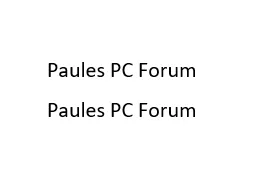
    Ich möchte aber, das die Vorlage standartmäßig nur einen einfachen Zeilenumbruch macht:
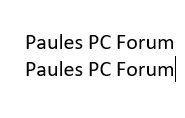
    Jetzt muss ich das immer bei jedem Dokument manuell über Start/Zeilen und Absatzabstand machen.

    Ändere ich also die Einstellung in den Zeilen und Absatzabstand Optionen ...
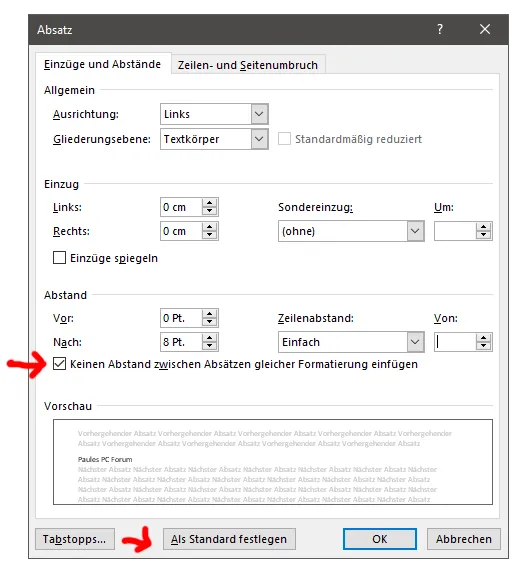
    ... dann wird die Änderung nicht übernommen, im nächsten Dokument ist der Zeilenumbruch wieder doppelt.

    Soweit ich das herausgefunden habe, muss man dafür die Vorlage ändern, nur sind die Anleitungen im Netz unverständlich. Kennt sich damit jemand aus?

    Das Word ist die Version 2013.

    Mit freundlichen Grüßen
    Michi

    • Anzeige

    Hallo!

    Wenn du gerade an deiner Website arbeitest oder dein aktuelles Hosting überdenkst: Wir betreiben mit NetzLiving eine Hosting-Plattform, die speziell auf Performance, Sicherheit und einfache Verwaltung ausgelegt ist.

    • ✔️ Schnelle Ladezeiten (optimiert für WordPress, WoltLab & Co.)
    • ✔️ Deutsche Server & DSGVO-konform
    • ✔️ Persönlicher Support (kein 0815-Ticket-System)

    Mehr erfahren

  • Bezüglich Word diese Ergebnisse.:hmmm:

    Suche - Paules-PC-Forum.de

    Ich bin in allem nicht gut, aber auch nicht schlecht. (Gruß Norbert)
    ASUS Viviobook 15 Laptop (17.5.2022)-Intel® Core™ i5 (3,60 GHz)-8GB RAM
    512GB SSD Intel® UHD Graphics - [GeneralKeys Optische Maus [Bluetooth - Funk]]

    Windows 11 26H2 Home 64-Bit
    Firefox 161.0-Thunderbird 161.0-LibreOffice 26.8.3-Ashampoo Backup Pro 26-PDF24 Creator

    [Drucker EPSON ECO-Tank ET 7700] [XIAOMI HyperOS Redmi Note 14 5G 256GB]
    [PB-EasyNote TE69KB-Windows 10-22H2 ESU (2013)]

  • Das müßte sich eigentlich dauerhaft einstellen lassen. Ich habe leider kein Office mehr am Start, aber nach meiner Erinnerung müßte man das nicht in einem Dokument machen sondern die Dokumentvorlage (normal.dotx) öffnen. Dort die Änderungen vornehmen und dann die Dokumentvorlage speichern.

    Gruß Volkmar

  • Ändern des Zeilenabstands in Word

    Ändern des Zeilenabstand in einem gesamten Dokument

    Wechseln Sie zu Entwurf > Absatzabstand.

    Wählen Sie eine Option aus. Wählen Sie kein Absatzabstand aus, um das Dokument mit einem einzelnen Leerzeichen zu speichern.

    Um zum Standardwert zurückzukehren, wechseln Sie zu Entwurf > Absatzabstand, und wählen Sie unter Formatvorlagensatz die Option Standard oder den Namen des aktuellen Formatvorlagensatzes aus.

    Ändern des Zeilenabstands in einem Teil des Dokuments

    Wählen Sie einen oder mehrere zu aktualisierende Absätze aus.

    Wechseln Sie zu Start > Zeilen- und Absatzabstand

    Wählen Sie Zeilenabstandsoptionen aus, und wählen Sie eine Option im Feld Zeilenabstand aus.

    Passen Sie die Einstellungen Vorher und Nach an , um den Abstand zwischen Absätzen zu ändern.

    Wählen Sie OK aus.

    "Was vergangen ist, ist vergangen, und du weißt nicht, was die Zukunft dir bringen mag. Aber das Hier und Jetzt, das gehört dir."

    Saint Exupery (Der kleine Prinz)

  • Guten Morgen,
    um deine Standard-Dokumentenvorlage zu ändern, musst du deine bestehende Vorlage ändern:

    • Suche in deinem Profilordner nach der Datei "normal.dotm", die sich standardmäßig in diesem Pfad befindet:
      C:\Benutzer\<Anmeldename>\AppData\Roaming\Microsoft\Templates
    • Klicke mit der rechten Maustaste auf die Datei und dann auf "Öffnen".
    • Lege nun deine Einstellungen beliebig fest und speichere das Dokument anschließend leer wieder ab.

    Nun hast du die Standard-Dokumentenvorlage geändert und deine Einstellungen festgelegt.

    Lieben Gruß
    Tunarus

    Super, das hat geklappt!

    Wie schon so oft mein Held.:danke:

    P.S.

    Ich habe das in Tipps eingetragen:

    Office Word Dokumentenvorlage dauerhaft anpassen bzw. verändern

    Vielen Dank an die Community!

    Mit freundlichen Grüßen
    Michi

Jetzt mitmachen!

Sie haben noch kein Benutzerkonto auf unserer Seite? Registrieren Sie sich kostenlos und nehmen Sie an unserer Community teil!