

Hallo !
Fehlermeldung beim Install.Versuch:
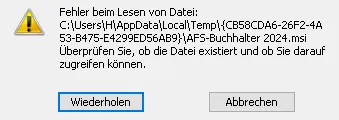
Datei ist da, Meldung nach Zugriff:
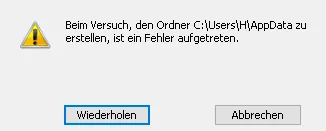
Programmhersteller kann nicht helfen, ist hier jemand ?

Hallo !
Fehlermeldung beim Install.Versuch:
Datei ist da, Meldung nach Zugriff:
Programmhersteller kann nicht helfen, ist hier jemand ?
Hallo!
Wenn du gerade an deiner Website arbeitest oder dein aktuelles Hosting überdenkst: Wir betreiben mit NetzLiving eine Hosting-Plattform, die speziell auf Performance, Sicherheit und einfache Verwaltung ausgelegt ist.
Fehlermeldung beim Install.Versuch:
Bei welchem Programm?
Bei welcher Windows Version?
Könnte ein Berechtigungsproblem sein? Installation als Administrator versucht? (Rechtsklick und "Als Administrator" ausführen). Gegeben Falles auch direkt im Administrator Konto ausführen.
Programm nochmals versucht herunterzuladen? Vielleicht wurde die Datei auch beschädigt. Wenn möglich / vorhanden Hash-Wert / Prüfsumme überprüfen.
Computer vor der Installation neustarten. Vielleicht greift ein anderen Prozess noch irgendwie auf etwas zu.
Hallo hirschau,
das Programm AFS Buchhalter 2024 istalliert in mehreren Stufen. In der ersten Stufe wird die Installationsdatei entpackt, in der zweiten wird dann das Installationsprogramm aufgerufen und ausgeführt. In der Regel reicht es aus, die msi-Datei zu verwenden:
Sollte es dabei weiter zu Problemen kommen, kann es sein, dass das Leerzeichen im Dateinamen die Operation stört. Benenne im Fehlerfalle die msi-Datei versuchsweise um in afs.msi.
Lieben Gruß
Tunarus

Bei welchem Programm?
Bei welcher Windows Version?
Afs-Buchhalter / Windows 10
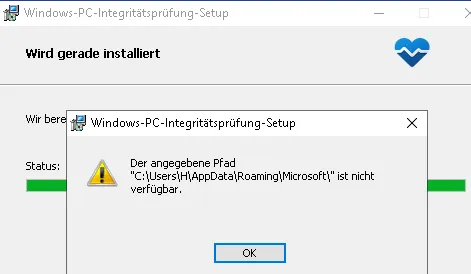
Ist ein PC-Problem, auch bei der Integrationsprüfung wegen Windows 11 kommt eine Fehlermeldung:

Benenne im Fehlerfalle die msi-Datei versuchsweise um in afs.msi.
.msi ist nicht zu sehen, nur:
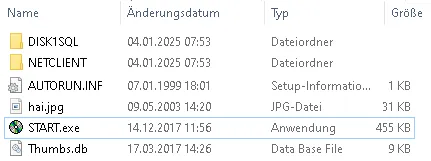
...ist die möglicherweise in einem der beiden Unterordner?
Suche in diesem Verzeichnis mit Unterverzeichnissen mal nach *.msi
Nur Textmeldungen werden angezeigt :
Fehler 1305. Fehler beim Lesen von Datei: C:\Users\H\AppData\Local\Temp\{5721D368-EC63-428E-9153-5AD7335FDE9B}\AFS-Buchhalter 2024.msi Systemfehler 0. Überprüfen Sie, ob die Datei existiert und ob Sie darauf zugreifen können.
------------------------------------------------------------------------------------------------------------------
Fehler 1317. Beim Versuch, den Ordner C:\Users\H\AppData zu erstellen, ist ein Fehler aufgetreten.
-----------------------------------------------------------------------------------------------------------------
Fehler 1314. Der angegebene Pfad "C:\Users\H\AppData\Roaming\Microsoft\" ist nicht verfügbar.
=== Protokollierung beendet: 04.01.2025 07:45:45 ===
Hast du die Start.exe mal mit der rechten Maustaste als Administrator ausgeführt?
Sieht aus, als gäbe es ein Problem mit den Zugriffsrechten in deinem Benutzerprofil.
Ändert nichts. gleiche Fehlermeldung
Du bist nicht allen mit diesem Fehler, zahlreiche andere Installationen scheitern ebenfalls mit diesem Fehler, hier als Beispiel.
Möglicherweise ist hier ein eine Folderprotection die Ursache. Sicherheitssoftware setzt bestimmte Ordner unter Schutz, um einen Malwarezugriff zu verhindern. Bende doch mal testweise deine Sicherheitssoftware und auch den Windows Defender und führe die Installation dann noch einmal durch.
Hab in Windows 10 einen neuen Benutzer angelegt, da ging es 1 A !
Ist aber nicht ideal, da alles Andere ja nicht da ist.
Das Problem ist, dass die Installationsroutine den Temporären Ordner nicht anlegen kann oder darf, den sie bei der Installation verwenden will / muss. Möglicherweise ist die entsprechende Variable nicht oder fehlerhaft gesetzt.
Versuche folgendes:
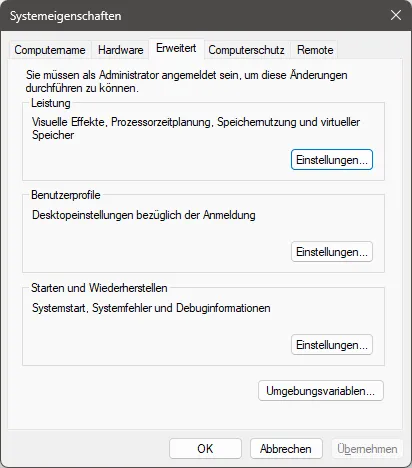
Registerkarte Erweitert, Schaltfläche "Umgebungsvariablen":
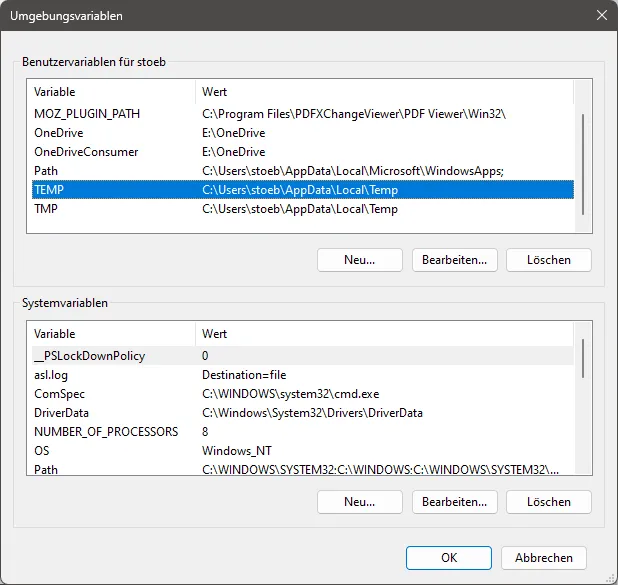
Doppelklick auf die Benutzervariable TEMP:
Hast du die Start.exe mal mit der rechten Maustaste als Administrator ausgeführt?
Sieht aus, als gäbe es ein Problem mit den Zugriffsrechten in deinem Benutzerprofil.
Manchmal muss man sogar zusätzlich in einem administrativen Konto sein - also beides, also ein Benutzer mit administrativen Rechten oder besser gleich das Administrator Konto selbst und als Administrator ausführen. Möglicherweise werden im Hintergrund divers eigenständige Installationsroutinen durchgeführt. Hier geht im Benutzerkonto dann oft die mitgegebenen administrativen Rechten verloren.
Damit haben wir vermutlich den Fehler gefunden. Dein Benutzerkonto hat keine administrativen Rechte, damit darfst du folgerichtig im Stammverzeichnis deiner Systemfestplatte keinen Ordner anlegen.
Um das zu ändern, brauchst du zunächst ein anderes administratives Konto. Lege in der Kontoverwaltung ein lokales Benutzerkonto mit administrativen Rechten an. Melde dich dann mit diesem neuen Konto an und ändere in der Benutzerkontenverwaltung (Anderer Benutzer) dein Konto aus. Ändere dein Konto zu einem administrativen Konto.
Melde dich nun wieder mit deinem eigenen Konto an und lösche das vorher angelegte administrative Konto wieder.
Nun hat dein Konto administrative Rechte und die Installation sollte wie vorgesehen funktionieren.
Lieben Gruß
Tunarus
Ergänzend hier noch eine Möglichkeit.
Rückmeldung dauert noch
Sie haben noch kein Benutzerkonto auf unserer Seite? Registrieren Sie sich kostenlos und nehmen Sie an unserer Community teil!
