

Moin ...
Warum funktioniert es bei mir nicht ?
Gibt es für WIN 11 eine andere Möglichkeit ?
Windowspage - Windows-Explorer - Position der Laufwerksbuchstaben konfigurieren
Gruß Kuddel

Moin ...
Warum funktioniert es bei mir nicht ?
Gibt es für WIN 11 eine andere Möglichkeit ?
Windowspage - Windows-Explorer - Position der Laufwerksbuchstaben konfigurieren
Gruß Kuddel
Hallo!
Wenn du gerade an deiner Website arbeitest oder dein aktuelles Hosting überdenkst: Wir betreiben mit NetzLiving eine Hosting-Plattform, die speziell auf Performance, Sicherheit und einfache Verwaltung ausgelegt ist.
Du hast die Änderungen im Schlüssel HKEY_CURRENT_USER eingetragen.
Er gehört aber in HKEY_LOCAL_MACHINE
Lieben Gruß
Tunarus
Hallo
Schau mal, ob das weiterhilft.
Was ist an diesem Eintrag falsch ?
Die Buchstaben werden nicht nach vorne gestellt ...
gK
Anscheinend ist der Eintrag an der falschen Stelle. Du hast den Explorer irgendwo unter "Policies" erwischt. Der genaue Zweig ist in deinem Screenshot leider nicht zu erkennen.
Der zusätzlich Eintrag ShowDriveLettersFirst muss aber in den Explorer unter HKEY_CURRENT_USER\Software\Microsoft\Windows\CurrentVersion\Explorer.
(Wenn man in der Registry rumschraubt, muss man aufpassen wie ein Schießhund.  )
Um die Änderung wirksam werden zu lassen, muss zum Schluss der Rechner oder die Explorer.exe im Taskmanager neu gestartet werden.
Die Antwort findest Du in Beitrag #2.
Ob Deine falsche Änderung rückgängig gemacht werden muss und wie das geht, ist mir nicht bekannt.
Da ist richtig und wichtig! Änderung in HKEY_LOCAL_MACHINE
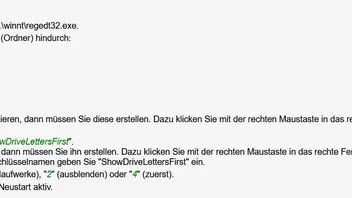
@ Bosco
Dein Screenshot hätte schon etwas weiter oben aufgenommen werden müssen.
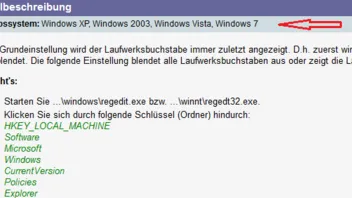
Erwähnt werden muss jedoch, dass meine Anleitung nicht von mir getestet wurde, weil hier kein Windows 11 im Einsatz ist.
Moin zusammen ...
Ja okay .... aber ...
Tunarus schreibt ...

Er gehört aber in HKEY_LOCAL_MACHINE
Leander schreibt ...

Der zusätzlich Eintrag ShowDriveLettersFirst muss aber in den Explorer unter HKEY_CURRENT_USER\Software\Microsoft\Windows\CurrentVersion\Explorer.
Wohin denn nun wirklich für WIN 11 ?
gK
Dein Screenshot hätte schon etwas weiter oben aufgenommen werden müssen
Habe ich von #1 übernommen und leider übersehen, dass Windows 11 nicht angegeben ist.
Das habe ich für Win 11 gefunden:
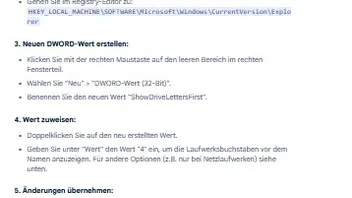

Das habe ich für Win 11 gefunden:
Ich danke Euch zusammen ...
Bosco ... jetzt hat es funktioniert !
Danke Kuddel
Was war denn nun korrekt?
Gut, jetzt hoffe ich nur, dass die von dir zuerst vorgenommene Änderung in der Registry kein Problem macht.
Melde dich bitte, wenn dir etwas auffällt.
Was war denn nun korrekt?
Der Tipp von Bosco ...
... aber in der Registry nur bis EXPLORER ... !!!
Dort einfügen .. ändern .. speichern .. Neustart !
gK
Sie haben noch kein Benutzerkonto auf unserer Seite? Registrieren Sie sich kostenlos und nehmen Sie an unserer Community teil!