Video auf Platte D kopieren

  • Hallo, ganz neue Erfahrung mit Windows 11:

    ich will ein Video (z.B. von Magix) auf die Festplatte D kopieren. Es kommt die Meldung: man muss Administratorrechte haben.

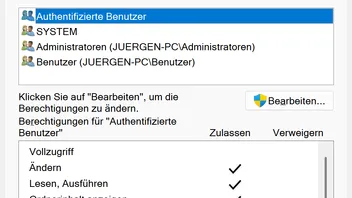
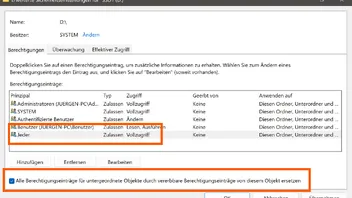
    Ich habe dann gemäß Google-KI die Eigenschaften der Platte geöffnet --> Sicherheit, und dort sind tatsächlich Schreibrechte eingeschränkt für Administrator und User.

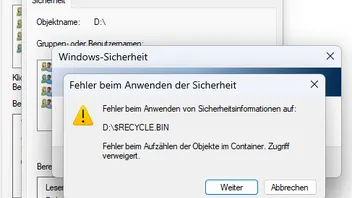
    Ich habe das ändern wollen und bekomme jetzt folgende Fehlermeldung.

    Was ist zu tun?
    • Anzeige

    Hallo!

    Wenn du gerade an deiner Website arbeitest oder dein aktuelles Hosting überdenkst: Wir betreiben mit NetzLiving eine Hosting-Plattform, die speziell auf Performance, Sicherheit und einfache Verwaltung ausgelegt ist.

    • ✔️ Schnelle Ladezeiten (optimiert für WordPress, WoltLab & Co.)
    • ✔️ Deutsche Server & DSGVO-konform
    • ✔️ Persönlicher Support (kein 0815-Ticket-System)

    Mehr erfahren

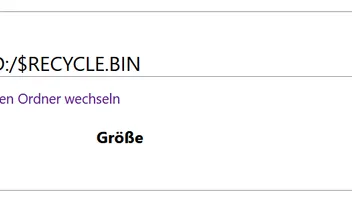
  • Gib das mal ein und gehe zum übergeordneten Ordner:

  • Gib das mal ein und gehe zum übergeordneten Ordner:

    Sorry; Ich verstehe das nicht. Wo soll ich was eingeben?

    Zu meinem Problem: warum wird das Kopieren von Videos auf Platte D verweigert, und warum kann ich das in den Einstellungen-Sicherheit nicht ändern?

  • Gib mal das auf Google ein: D:\$RECYCLE.BIN dann klicke auf übergeordneten Ordner klicken. Was passiert dann?

  • Das ist wohl ein sehr komplexes Thema, weil tief in die Materie, System, eingreifen. ?
    Ich will da nicht zu viel vorwegnehmen.

    Und die Recherchen bei Google bzw. KI sind wohl auch mit Vorsicht zu genießen.

    Bezüglich der Meldung: Fehler beim Anwenden von Sicherheitsinformationen auf D:\$RECYCLE.BIN, in Deinem Screenshot, gibt es verschiedene Erklärungen. ???

    • Du hast nicht die notwendigen (vollen) Berechtigungen für das Stammverzeichnis
    • (Administrator) Rechte
    • Geschützter Bereich des Systems auf D:

    Mögliche Lösungen werden da auch genannt.

    Jedoch schlage ich vor, da ist wohl Tunarus / JochenPankow der bessere Ansprechpartner. Oder Volkmar.

    Ich bin in allem nicht gut, aber auch nicht schlecht. (Gruß Norbert)
    ASUS Viviobook 15 Laptop (17.5.2022)-Intel® Core™ i5 (3,60 GHz)-8GB RAM
    512GB SSD Intel® UHD Graphics - [GeneralKeys Optische Maus [Bluetooth - Funk]]

    Windows 11 26H2 Home 64-Bit
    Firefox 160.0.1-Thunderbird 160.0-LibreOffice 26.8.3-Ashampoo Backup Pro 26-PDF24 Creator

    [Drucker EPSON ECO-Tank ET 7700] [XIAOMI HyperOS Redmi Note 14 5G 256GB]
    [PB-EasyNote TE69KB-Windows 10-22H2 ESU (2013)]

  • Auf jeden Fall vorher ein Backup machen. Also ich würde es wagen.

  • D:\$RECYCLE.BIN ist eigentlich der Papierkorb von Laufwerk D: . Dieser Ordner sollte normalerweise im Explorer direkt nicht zu sehen sein - außer als "Papierkorb" in dem Baum der Seitenleiste. Kann es sein, dass Du unter "Ansicht" im Explorer "Versteckte Dateien" aktiviert hast?

    Ich denke auch, dass da Rechte verbogen sind. Da ich selbst Windows nicht mehr am Start habe, bin ich jedoch keine große Hilfe mehr. Vielleicht haben Volkmar oder Tunarus noch Pfeile im Köcher ...

    Fuck the „REGULATION (EU) 2019/1148“ of the European Parliament and of the Council! Denn Kunst und Wissenschaft wie auch Forschung und Lehre sind frei gemäß Art. 5 Abs. 3 GG.

    Erst wenn in Deutschland und in der EU alle Chemikalien verboten sind; auch Kochsalz und Essig Abgabebestimmungen unterliegen und der letzte Hobbychemiker das Handtuch geworfen hat; wird die Politik sehen, dass es immer noch Terrorismus und Drogen gibt.

  • Hallo Diwand, gehen wir´s an...

    Der Ordner Recycle.bin ist ein Systemordner (Papierkorb) auf den nur das System - also Windows selbst - Zugriff hat. Auch Administratoren können diesen Ordner nicht manipulieren. Das ist auch nicht nötig, der Ordner, seine Eigenschaften und auch die Zugriffe werden korrekt von Windows verwaltet.

    Du kannst auf D nicht zugreifen, weil diese Platte vielleicht von einem anderen Benutzer eingerichtet wurde.
    Konkret: Du warst möglicherweise mit einem Benutzerkonto angemeldet und hast D formatiert. Dann hast du dich mit einem anderen Benutzerkonto angemeldet und D steht dir nicht mehr zur Verfügung. Oder die Platte stammt aus einem anderen Computer und ist bereits mit NTFS formatiert.

    Das kann im Grunde leicht behoben werden, wenn es auf D nicht viele Daten gibt. Hast du D bereits in Verwendung - mit eigenen Ordnern oder mit Fremdordnern, wird es etwas komplexer. Ganz grundsätzlich ist es immer ein guter Rat vor den folgenden Operationen eine gründliche Datensicherung zu haben - das ist auch völlig unabhängig von derlei Maßnahmen sinnvoll.

    Die folgenden Maßnahmen können dazu führen, dass du die Daten auf der Festplatte verlierst - sichere sie vorher!

    Um auf D vollständigen Zugriff zu erlangen, musst du

    1. erst den Besitz von D übernehmen
    2. dann die Rechte an D übernehmen

    Besitz übernehmen:

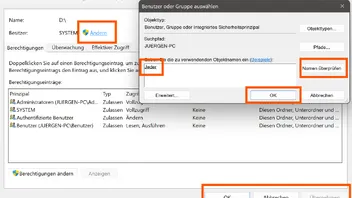
    • Explorer starten, Rechtsklick auf das Laufwerk D und Eigenschaften, Registerkarte Sicherheit, Schaltfläche Erweitert:

    • Register Berechtigungen, über "Ändern" den Benutzer Jeder eingeben und überprüfen.
      Dann "OK", "Übernehmen", und noch 2 mal OK, bis alle Dialogfelder geschlossen sind:

      Dieser Vorgang kann sehr viel Zeit in Anspruch nehmen, wenn D üppig gefüllt ist. Auch können Zugriffsfehler gemeldet werden (Recycle.bin und andere) - das ist in Ordnung.

    Nun ist der Systembenutzer "Jeder" Besitzer von D - das schließt sämtliche Konten aller Berechtigungsstufen ein.
    Möglicherweise reicht diese Maßnahme bereits, um die Probleme zu beheben, das ist der Schuss mit der abgesägten Schrotknarre.

    Wenn nicht...

    Berechtigungen übernehmen:

    • Erneut Explorer starten, Rechtsklick auf das Laufwerk D und Eigenschaften, Registerkarte Sicherheit, Schaltfläche Erweitert.
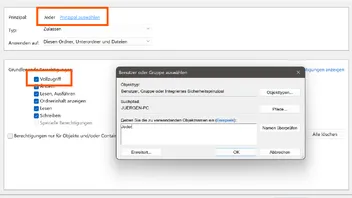
    • Register Berechtigungen, diesmal Berechtigungen ändern, anschließend Hinzufügen
    • Prinzipal auswählen, erneut Jeder eingeben und bestätigen, Vollzugriff auswählen und OK

    • Zurück im Berechtigungsdialog die Option "Alle Berechtigungseinträge..." aktivieren und OK:

    • Nun werden alle Berechtigungen auf der Festplatte für "Jeder" auf Vollzugriff gesetzt.

    ACHTUNG! Das geht nur mit Datenlaufwerken, also D und aufwärts. Das geht nicht mit dem Systemlaufwerk C!

    Alternative:
    Ist das Laufwerk D ohnehin leer oder die Daten anderweitig gesichert, kann man auch über die Datenträgerverwaltung die Partition löschen und eine neue anlegen und formatieren. Dann werden die Besitzer- und Berechtigungseinträge automatisch korrekt gesetzt.

    Lieben Gruß
    Tunarus

  • Hallo Tunarus,

    vielen Dank für Deine fachkundige Analyse. Ich bin dagegen Laie und muss erst einmal sehen, ob ich mit Deinem Vorschlag klarkomme oder weitere Unterstützung benötige.

    Erst einmal werde ich die Platte D extern sichern. Sie ist ziemlich voll.

    Dein Ansatz scheint zu passen: die Platte D stammt aus meinem alten PC und wurde beim Verkäufer des neuen PCs dort eingebaut.

    Also, ich führe mir Deine Ausführungen erst einmal zu Gemüte und melde mich , wenn ich nicht weiterkomme.

  • Problem gelöst: Vollzugriff ist eingetragen.

    Allerdings war mir als Laie die Anleitung von Tunarus zu komplex und habe Hilfe in Anspruch genommen.

    Der hatte kurz und bündig unter "Sicherheit" die Zugriffsrechte geändert und es hat geklappt.

    Trotzdem Danke an Eure Hilfsangebote.

  • Hallo diwand

    Danke für die Rückmeldung, das ist für uns als Helfende wichtig, damit wir nicht zuletzt auch unsere Ratschläge überprüfen können. Prima, dass das so einfach bei dir funktioniert hat und herzlichen Gruß an die Hilfe vor Ort.

    Bei dieser Gelegenheit... hin und wieder steht die Frage im Raum nach dem Unterschied zwischen den Berechtigungen "Vollzugriff" und "Ändern".
    Für das Speichern und hin- und her kopieren von Dateien reicht "Ändern" vollkommen aus. Der "Vollzugriff" ermöglicht lediglich die Änderungen der Berechtigungen, hat also nichts mit Dateioperationen zu tun, sondern ist eine rein administrative Berechtigung.

    Lieben Gruß
    Tunarus

Jetzt mitmachen!

Sie haben noch kein Benutzerkonto auf unserer Seite? Registrieren Sie sich kostenlos und nehmen Sie an unserer Community teil!