Bootproblem / Laptop fährt nur nach mehreren Anläufen noch hoch

  • Hallo zusammen,

    nach langer Zeit, habe ich mal wieder ein Problem. Seit 3/2025 habe ich einen Gaming-Laptop, der seit einiger Zeit Probleme beim Hochfahren hat. Es fing schleichend an, dass er vielleicht bei jedem 4. oder 5. Mal nicht den Startbildschirm erreichte, sondern in einen Fehler lief, neu startete, und dann auf die Startseite kam. Inzwischen kann er überhaupt nicht mehr richtig hochfahren. Leider stehen da fast jedes Mal andere Fehlermeldungen, von IRQL Not Less or Equal über PAGE_FAULT_IN_NONPAGED_AREA und so weiter. Er schreibt jedes Mal, dass ein Problem aufgetreten ist und er neu starten muss. Dann startet er ein, zweimal neu, manchmal muss ich es auch machen, mal steht eine Meldung auf englisch da und mal auf deutsch. Oft kommt auch mehrfach hintereinander das weiße ASUS-Branding, das man als allererstes sieht, das geht mehrfach weg und kommt wieder. Dann lande ich gelegentlich auf der blauen Seite auf der man Fortsetzen etc. anklicken kann, alle anderen Möglichkeiten dort laufen ins Leere, und wenn ich Fortsetzen anklicke, startet er tatsächlich meist neu und ich komme auf den Startbildschirm... Manchmal hängt er sich bei "Reparatur wird vorbereitet" auf, ich muss dann 20 Sek. den Ausschalt-Button klicken, um da rauszukommen. Klicke ich danach direkt wieder auf den Button, fährt er manchmal plötzlich ganz normal wieder hoch... Tut mir leid dass ich nicht spezifischer schreiben kann - ich bin leider absolut kein Fachmann :-(.. Was ich aber sagen kann: Sobald ich erstmal auf der Startseite angekommen bin, wo ich meinen PIN eingeben muss, läuft alles völlig normal. Spiele laufen, Internet, auch Windows Updates. Nur der Weg dahin ist mühsam. Könnt Ihr mir da vielleicht helfen? Kann man das ohne eine Windows Neuinstallation lösen? Wenn Ihr mir sagt, ob und wenn ja wie ich Euch da irgendwelche Protokolle o.ä. zeigen kann, mache ich das gerne.

    Ach so: Ich habe den Laptop mit einer Extra-Partition für meine Daten eingerichtet (Laufwerk D:). Es muss also ein Problem mit Laufwerk C: sein.

    Danke Euch schonmal!

    Leo

    Mein System: ASUS TUF GAMING A17 FA707NUR_FA707NUR, AMD Ryzen 7 7435HS (3.10 GHz), 16 GB RAM, NVIDIA GeForce RTX 4050 Laptop GPU (6 GB), Windows 11 Home 26H2

    Einmal editiert, zuletzt von Leo_L (31. Oktober 2026 um 18:00)

    • Anzeige

    Hallo!

    Wenn du gerade an deiner Website arbeitest oder dein aktuelles Hosting überdenkst: Wir betreiben mit NetzLiving eine Hosting-Plattform, die speziell auf Performance, Sicherheit und einfache Verwaltung ausgelegt ist.

    • ✔️ Schnelle Ladezeiten (optimiert für WordPress, WoltLab & Co.)
    • ✔️ Deutsche Server & DSGVO-konform
    • ✔️ Persönlicher Support (kein 0815-Ticket-System)

    Mehr erfahren

  • Leo_L 31. Oktober 2026 um 17:46

    Hat den Titel des Themas von „Bootproblem / Laptop fährt nur nach mehren Anläufen noch hoch“ zu „Bootproblem / Laptop fährt nur nach mehreren Anläufen noch hoch“ geändert.
  • Hallo

    Bei dem geschilderten Fehlerbild scheint es eine ganze Reihe von möglichen Ursachen zugeben, als da sind:
    - Treiberfehler
    - fehlerhafte Treiberupdates
    - Fehler im Arbeitsspeicher
    - andere Hardwareprobleme
    - Korrupte Systemdateien

    Primär wird empfohlen, die Treiber zu aktualisieren. Weiterhin ist die Überprüfung des Arbeitsspeichers hilfreich.
    Folgende Aktionen erscheinen sinnvoll:

    1. Systemdateien prüfen und reparieren

    Manchmal führen defekte Windows-Dateien zu Speicherzugriffsfehlern:

    • Drücke die Windows-Taste, tippe cmd ein, klicke mit Rechtsklick auf Eingabeaufforderung und wähle Als Administrator ausführen.
    • Tippe nacheinander folgende Befehle ein und bestätige jeweils mit Enter:
      • DISM.exe /Online /Cleanup-image /Restorehealth
      • sfc /scannow

    Starte den PC danach neu.

    2. Arbeitsspeicher (RAM) testen

    • Drücke [Windows] + R, tippe mdsched.exe ein und drücke Enter.
    • Wähle Jetzt neu starten und nach Problemen suchen.
    • Nach dem Neustart läuft das Windows-Speicherdiagnosetool. Prüfe die Ergebnisse im Anschluss über die Windows-Ereignisanzeige (Ereignis-ID 2001 bedeutet fehlerfrei).

    3. Treiber aktualisieren oder zurücksetzen

    • Prüfe die optionalen Updates unter Einstellungen > Windows Update > Erweiterte Optionen > Optionale Updates.
    • Aktualisiere kritische Treiber direkt über den Geräte-Manager oder die Website des Hardware-Herstellers

    4. Festplatte und Dateisystem prüfen (chkdsk)

    • Öffne die Eingabeaufforderung als Administrator und gib folgenden Befehl ein:
      • chkdsk C: /f /r /x
  • Hallo Leander,

    vielen Dank für Deine schnelle Antwort und die Hilfe! Ich habe jetzt mal Teil 1 durchgeführt und ich bin tatsächlich schon nach dieser Stufe vorsichtig optimistisch... der Rechner fuhr tatsächlich direkt wieder hoch, ich habe ihn danach auch einmal richtig ausgeschaltet und kurz danach neu angeschaltet, und auch dabei ging er nach kurzer Zeit direkt auf den Startbildschirm - das kannte ich schon seit Wochen nicht mehr. Wow. Sollte das vielleicht schon die Lösung sein? Ich werde das jetzt die nächsten Tage nochmal testen, sobald wieder ein Fehler auftritt mache ich mit Teil 2-4 weiter! Wobei ich Teil 3 tatsächlich immer eh schon mache, optionale Updates führe ich immer aus, da liegt im Moment nichts... (das letzte war das Windows 26H2 Update)

    Also ganz herzlichen Dank schonmal!

  • Guten Morgen!
    Okay, das war leider doch noch nicht die Lösung... heute morgen: 7x Asus Systemmeldung (Asus In Search of Incredible), dazwischen 2x die Meldung "Reparatur wird vorbereitet", einmal die Meldung: PAGE_FAULT_IN_NONPAGED_AREA

    Danach wieder die Asus Meldung, und dann kam der normale Startbildschirm mit dem Login-Fenster. Ich verstehe das nicht, gestern Abend lief es doch auch super, nachdem ich Schritt 1 durchgeführt hatte :-(. Ich versuche mich dann jetzt mal an den nächsten Schritten...


    Punkt 1: Habe ich vorsichtshalber nochmal durchgeführt

    Punkt 2: Habe ich soeben ausgeführt. Danach war mein PIN-Code für das Login verschwunden und ich musste es neu einrichten. Es ploppte eine kleine Meldung auf, dass keine Fehler gefunden wurden. Diesen Part hier "Prüfe die Ergebnisse im Anschluss über die Windows-Ereignisanzeige (Ereignis-ID 2001 bedeutet fehlerfrei)." kann ich irgendwie nicht in der Windows-Ereignisanzeige finden, jedenfalls weiß ich nicht wo. 🤷‍♂️ Aber die Ansicht unter "Administrative Ereignisse" ist voll mit Fehlern, weiß nicht ob das evtl. hilfreich ist...

    Punkt 3: Keine fehlenden Updates vorhanden lt. Windows Update, auch keine Optionalen

    Punkt 4: Da kommt direkt die Meldung: CHKDSK kann nicht ausgeführt werden, weil das Volume von einem anderen
    Prozess verwendet wird. Soll dieses Volume überprüft werden, wenn das
    System das nächste Mal gestartet wird? (J/N)

    2 Mal editiert, zuletzt von Leo_L (1. November 2026 um 10:16) aus folgendem Grund: Ein Beitrag von Leo_L mit diesem Beitrag zusammengefügt.

  • Punkt 4 ist normal. Solange Windows läuft, sind Teile der Festplatte gesperrt, um Windows vor sich selbst zu schützen;)

    Du kannst nur Ja wählen. Dann wird die Anforderung gespeichert und beim nächsten Starten des Rechners ausgeführt, noch bevor Windows überhaupt gestartet wird.

    Gruß Volkmar

  • Soll dieses Volume überprüft werden, wenn das System das nächste Mal gestartet wird? (J/N)

    Mit (j) bestätigen und danach einen Neustart ausführen und nicht ausschalten. Ausschalten und neustarten haben unter Windows 11 eine andere Funktion als noch zu Windows 10 Zeiten. Beim Ausschalten wird Windows 11 nicht so wirklich richtig heruntergefahren, damit beim nächsten Einschalten das System schneller wieder da ist, aber mit allen Problemen, welches das System schon vor dem Herunterfahren hatte. Ähnelt ein wenig dem Ruhemodus. Deshalb ist ein gelegentlicher Neustart extrem wichtig, damit sich das System wieder mal zurücksetzten kann. Man kann diese Funktion allerdings auch deaktivieren und dann ist das Herunterfahren ein richtiges Herunterfahren.

    Ich schätze, nach den bisherigen Prüfungen wurde das Gerät immer neu gestartet und hatte in diesem Moment keine Probleme. Am Abend wurde das Gerät dann heruntergefahren / ausgeschaltet und beim nächsten Einschalten waren die Probleme wieder da. Die Probleme scheinen wohl im laufenden Betrieb zu entstehen und beim Ausschalten / Herunterfahren abgespeichert zu werden. Das deaktivieren des entsprechenden Modus beim Herunterfahren würde vermutlich die Problem beim Start lösen. Das würde aber nur die Symptome beseitigen und nicht die Ursache der Probleme.

    Windows: 10 - 11 | Linux: Ubuntu - LMDE - Lubuntu - Debian | macOS: OCLP Sequoia | BSD: GhostBSD | ChromeOS

  • Vielen Dank für Eure Einschätzungen! Mavalok2 , ich habe tatsächlich schon seit Anfang an die Einstellung aktiviert, dass der Laptop beim Drücken des Netzschalters herunterfahren soll.


    Ich habe eben Punkt 4 durchgeführt, indem ich nach der Eingabe der Befehlszeile das Gerät neu gestartet habe. Ich beschreibe hier mal kurz den Weg, der dann passiert ist:

    -Asus Logo

    -Meldung: Es ist ein Fehler aufgetreten... (IRQL_NO_LESS_OR_EQUAL...)

    -Asus Logo

    -Meldung: Es ist ein Fehler aufgetreten... Es wird nach Lösungen gesucht usw...

    -Meldung: Ihr Gerät ist auf ein Problem gestoßen und konnte nicht repariert werden

    -Wiederherstellungsoptionen (blauer Bildschirm), Fortsetzen angeklickt

    -Asus Logo

    -Datenträgerprüfung ist gestartet - in der Zeit bin ich außerhalb des Raums gewesen

    -Als ich wiedergekommen bin, stand dort wieder: Ihr Gerät ist auf ein Problem gestoßen.... dann wieder das blaue Fenster Wiederherstellungsoptionen, Asus Logo, und DANN kam das Login-Fenster mit der PIN-Eingabe. 😕

    Wo kann ich denn sehen, was bei der Datenträgerprüfung herausgekommen ist?

  • Das steht in den Eventlogs. Das müsste bei den Windows-Protokollen bei den Anwendungen die Event-ID 26214 oder so sein.

    Windows: 10 - 11 | Linux: Ubuntu - LMDE - Lubuntu - Debian | macOS: OCLP Sequoia | BSD: GhostBSD | ChromeOS

  • Hmmm, finde ich leider dort nicht. Also ich weiß ehrlich gesagt auch nicht genau, wo ich suchen soll. Unter Windows-Protokolle steht bei "Anwendungen" nichts, unter "Installation" steht als letzter Eintrag: System store corruption detection and repair has completed. Status: 0x0, Total instances of corruption found: 1305, total instances of corruption repaired: 1305. Unter "System" steht u.a.: Die Beschreibung für die Ereignis-ID "1" aus der Quelle "Microsoft-Windows-Configuration-Change-Monitor" wurde nicht gefunden. Entweder ist die Komponente, die dieses Ereignis auslöst, nicht auf dem lokalen Computer installiert, oder die Installation ist beschädigt. Sie können die Komponente auf dem lokalen Computer installieren oder reparieren. Falls das Ereignis auf einem anderen Computer aufgetreten ist, mussten die Anzeigeinformationen mit dem Ereignis gespeichert werden.

    Die folgenden Informationen wurden mit dem Ereignis gespeichert:

    EV_RenderedValue_0,00
    netsh mbn show interface
    C:\Windows\System32\netsh.exe
    C:\Windows\System32\cmd.exe
    C:\Windows\System32\DriverStore\FileRepository\asussci2.inf_amd64_01a5341a45b84f7d\ASUSSystemAnalysis\AsusSystemAnalysis.exe
    C:\Windows\System32\svchost.exe
    C:\Windows\System32\services.exe
    C:\Windows\System32\wininit.exe

    Aber ich weiß nicht, ob es das ist was gesucht wird? Die Event-ID 26214 finde ich nirgendwo.

  • Wo kann ich denn sehen, was bei der Datenträgerprüfung herausgekommen ist?

    Hallo

    Schau diesbezüglich nochmal in die Ereignisanzeige. Im linken Bereich unter Windows-Protokolle -> Anwendung. In der Spalte "Quelle" nach dem Eintrag "Wininit" oder "Chkdsk" suchen.
    Du kannst auch Folgendes probieren: PowerShell als Administrator ausführen und folgenden Befehl eingeben:
    Get-WinEvent -FilterHashtable @{logname="Application"; ID=1001} | Where-Object {$_.ProviderName -eq "Wininit"} | Select-Object -First 5 -ExpandProperty Message

    Einmal editiert, zuletzt von Leander (1. November 2026 um 17:24)

  • Hallo Leander,

    vielen Dank! Ich habe beides ausprobiert. Wenn ich den Befehl in der PowerShell als Administrator eingebe passiert gar nichts, und ich sehe dann einfach wieder den Prompt. Unter "Quelle" in den Windows-Protokollen unter Anwendung finde ich weder den Eintrag "Wininit" noch "Chkdsk". Bedeutet das, dass er den Test nicht durchgeführt hat? Soll ich das nochmal probieren?

  • Musste feststellen, dass KI auch nicht immer das Wahre ist - die IDs habe ich jetzt im Kopf und wenn man nicht gerade an einem Windows PC sitzt, eher schwierig. Habe eben ein Scan durchlaufen lassen: Die ID in der Ereignisanzeige ist 1001, die Quelle Wininit und ist unter:

    > Windows-Protokolle
    > Anwendungen

    Windows: 10 - 11 | Linux: Ubuntu - LMDE - Lubuntu - Debian | macOS: OCLP Sequoia | BSD: GhostBSD | ChromeOS

  • Okay, alles klar, danke Dir, dann schaue ich da später mal. Werde es jetzt nochmal probieren.

    Heute hat der Laptop mal eine neue Meldung beim Booten ausgegeben, "Driver IRQL Not Less or Equal" und danach zweimal "Kernel Auto Boost Invalid Lock Release". Den hatte ich bisher noch nicht. *seufz


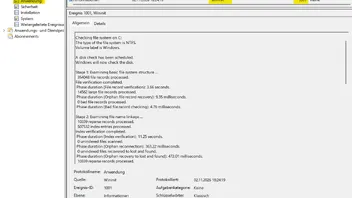
    Jetzt hat es geklappt mit der Datenträgerprüfung, hier das Protokoll das unter Wininit - 1001 steht:

    Dateisystem auf C: wird überprüft.
    Der Typ des Dateisystems ist NTFS.
    Die Volumebezeichnung lautet OS.

    Eine Datenträgerüberprüfung ist geplant.
    Die Datenträgerüberprüfung wird jetzt ausgeführt.

    Phase 1: Die Basisdatei-Systemstruktur wird untersucht...
    733696 Datensätze verarbeitet.
    Dateiüberprüfung beendet.
    Phasendauer (Datei-Datensatz Überprüfung): 5.76 Sekunden.
    45798 große Datensätze verarbeitet.
    Phasendauer (Wiederherstellung für verwaisten Datei-Datensatz): 26.07 Millisekunden.
    0 ungültige Datensätze verarbeitet.
    Phasendauer (Prüfung auf falschen Datei-Datensatz): 1.79 Millisekunden.

    Phase 2: Die Dateinamenverknüpfung wird untersucht...
    1294 Analysedatensätze verarbeitet.
    977110 Indexeinträge verarbeitet.
    Indexüberprüfung beendet.
    Phasendauer (Indexüberprüfung): 9.72 Sekunden.
    CHKDSK überprüft nicht indizierte Dateien, um die Verbindung mit dem ursprünglichen Verzeichnis wiederherzustellen.
    1 nicht indizierte Dateien überprüft.
    Verwaiste Datei pkg2611010600000037.bin (2184E) wird in Verzeichnisdatei 3C10E wiederhergestellt.
    1 nicht indizierte Dateien im ursprünglichen Verz. wiederhergestellt.
    Phasendauer (Wiederverbindung für verwaisten Datensatz): 1.00 Sekunden.
    0 nicht indizierte Dateien wiederhergestellt.
    Phasendauer (Wiederherstellung für verwaiste Datensatz): 3.93 Millisekunden.
    1294 Analysedatensätze verarbeitet.
    Phasendauer (Überprüfung von Analysepunkts und Objekt-ID): 9.30 Millisekunden.

    Phase 3: Sicherheitsbeschreibungen werden untersucht...
    65 nicht verwendete Indexeinträge aus Index $SII der Datei 0x9 werden aufgeräumt.
    65 nicht verwendete Indexeinträge aus Index $SDH der Datei 0x9 werden aufgeräumt.
    65 nicht verwendete Sicherheitsbeschreibungen werden aufgeräumt.
    Überprüfung der Sicherheitsbeschreibungen beendet.
    Phasendauer (Überprüfung für Sicherheits-Deskriptor): 25.82 Millisekunden.
    121708 Datendateien verarbeitet.
    Phasendauer (Datenattributüberprüfung): 1.92 Millisekunden.
    CHKDSK überprüft USN-Journal...
    Die Überprüfung von USN-Journal ist abgeschlossen.

    Phase 4: Es wird nach fehlerhaften Clustern in Benutzerdateidaten gesucht...
    733680 Dateien wurden verarbeitet.
    Dateidatenüberprüfung beendet.
    Phasendauer (Benutzerdateiwiederherstellung): 3.66 Minuten.

    Phase 5: Es wird nach fehlerhaften, freien Clustern gesucht...
    23418733 freie Cluster verarbeitet.
    Verifizierung freien Speicherplatzes ist beendet.
    Phasendauer (Wiederherstellung von freiem Speicherplatz): 14.96 Sekunden.

    Es wurden Korrekturen am Dateisystem vorgenommen.
    Es sind keine weiteren Aktionen erforderlich.

    231009607 KB Speicherplatz auf dem Datenträger insgesamt
    136174340 KB in 371625 Dateien
    334028 KB in 121709 Indizes
    0 KB in fehlerhaften Sektoren
    826307 KB vom System benutzt
    65536 KB von der Protokolldatei belegt
    93674932 KB auf dem Datenträger verfügbar

    4096 Bytes in jeder Zuordnungseinheit
    57752401 Zuordnungseinheiten auf dem Datenträger insgesamt
    23418733 Zuordnungseinheiten auf dem Datenträger verfügbar
    Gesamtdauer: 4.18 Minuten (251225 ms).

    Interne Informationen:
    00 32 0b 00 fc 82 07 00 07 83 0d 00 00 00 00 00 .2..............
    58 00 00 00 b6 04 00 00 00 00 00 00 00 00 00 00 X...............


    Oh, und unter chkdsk - Ereignis-ID 26228 steht:

    "Chkdsk" wurde im Überprüfungsmodus für eine Volumemomentaufnahme ausgeführt.

    Dateisystem auf \Device\HarddiskVolume3 wird überprüft.
    Die Volumebezeichnung lautet OS.

    1 Beschädigungsdatensatz wird überprüft...

    Datensatz 1 von 1: Beschädigte Datei "\Program Files\Norton\Suite\defs\26110106_stream\pkg2611010600000037.bin <0x11a,0x2184e>" ... Keine Beschädigung gefunden.

    1 Beschädigungsdatensatz wurde in 0.1 Sekunden verarbeitet.

    Die Liste mit den zuvor erkannten potenziellen Problemen wurde überprüft, und es wurden keine Probleme gefunden.
    Es ist keine weitere Aktion erforderlich.

    2 Mal editiert, zuletzt von Leo_L (2. November 2026 um 20:11) aus folgendem Grund: Ein Beitrag von Leo_L mit diesem Beitrag zusammengefügt.

  • Eine verweiste Datei und ein paar verwaiste Indizies. Ich glaube nicht, dass dies das Problem verursacht hat. Ist Norton noch installiert oder ist dies nur ein Rest von einer ehemaligen Installation?

    Windows: 10 - 11 | Linux: Ubuntu - LMDE - Lubuntu - Debian | macOS: OCLP Sequoia | BSD: GhostBSD | ChromeOS

  • Ja, Norton AntiVirus ist installiert, ich habe ein Jahresabo, noch 137 Tage gültig steht da. Hmmm, was kann ich denn sonst noch machen? Ich habe schon im Geräte-Manager überall nachgeschaut, ob ich irgendwo einen Treiber aktualisieren könnte, aber ich bekomme jedes Mal die Meldung "Die besten Treiber für das Gerät sind bereits installiert."


    Oder macht es Sinn, das Programm mal vollständig zu deinstallieren? Mit dem Norton Removal Tool? Und dann nochmal neu zu installieren?

    Einmal editiert, zuletzt von Leo_L (2. November 2026 um 20:47) aus folgendem Grund: Ein Beitrag von Leo_L mit diesem Beitrag zusammengefügt.

  • Oder macht es Sinn, das Programm mal vollständig zu deinstallieren? Mit dem Norton Removal Tool?

    Ja, mach das mal und teste abermals.
    Grundsätzlich ist ein Drittanbieter-Antivius entbehrlich und sorgt im Zweifelsfall eher für Probleme.
    Entferne das Teil und belass es bei den vorhandenen Windows Sicherheitstools. Das reicht vollkommen.

  • Grundsätzlich ist ein Drittanbieter-Antivius entbehrlich und sorgt im Zweifelsfall eher für Probleme.

    Hmm... Ansichtssache. In Anbetracht dessen, dass der Windows eigene Virenschutz (Defender) regelmäßig für Probleme sorgt, würde ich dies nicht so sehen. Aber natürlich kann die Norton Suite auch für Probleme sorgen.

    Windows: 10 - 11 | Linux: Ubuntu - LMDE - Lubuntu - Debian | macOS: OCLP Sequoia | BSD: GhostBSD | ChromeOS

Jetzt mitmachen!

Sie haben noch kein Benutzerkonto auf unserer Seite? Registrieren Sie sich kostenlos und nehmen Sie an unserer Community teil!