

Moin ..
Ich möchte meine Laufwerksbuchstaben vor dem Namen anzeigen lassen.
Ich komme nicht weiter.
Die Änderung in der Registry klappt nicht.
Regedit als Administrator anmelden ??
gK

Moin ..
Ich möchte meine Laufwerksbuchstaben vor dem Namen anzeigen lassen.
Ich komme nicht weiter.
Die Änderung in der Registry klappt nicht.
Regedit als Administrator anmelden ??
gK
Hallo!
Wenn du gerade an deiner Website arbeitest oder dein aktuelles Hosting überdenkst: Wir betreiben mit NetzLiving eine Hosting-Plattform, die speziell auf Performance, Sicherheit und einfache Verwaltung ausgelegt ist.

Hmm... Registryhacks sind ja nicht ohne Risiko...
Woher stammt die Anleitung?
(Und nebenbei: Wofür ist die Änderung wichtig?)
Schon Neustart gemacht? Viele Registry-Änderungen wirken sich erst nach dem Neustart aus...
Rabe
Im rechten Bild erscheint mir doch, daß der Pfad nicht stimmt. Mach alles rückgängig und befolge die Anleitung, wie im linken Bild angegeben. Da war nicht angegeben, einen neuen Schlüssel anzulegen, sondern ein DWord-Wert.
Gruß Volkmar
Moin ...
Wie schon geschrieben, möchte ich meine Laufwerksbuchstaben vor dem Namen anzeigen lassen.
Auch mit einer Änderung in der Registry klappt das nicht.
Hat jemand eine andere Lösung ?
Laufwerksbuchstaben vor oder nach dem Namen anzeigen
Gruß Kuddel
Kuddel, das hab ich eben über Google gefunden und es klappt.....schau mal bei Google, da gibt es mehrere Anbieter, die mit Bild die Einstellung anzeigen.
Gruß Ilse
Wie der Explorer Laufwerksbuchstaben und Namen anzeigt, lässt sich über einen Registry-Eingriff verändern. Öffnen Sie dazu mit Regedit den Schlüssel
"Hkey_Local_Machine\Software\Microsoft\ Windows\CurrentVersion\Explorer“,
und legen Sie den DWORD-Eintrag " ShowDriveLettersFirst “ an.
Wenn Sie nur die Laufwerksbuchstaben der gemappten Netzlaufwerke vor deren beschreibenden Namen anzeigen möchten, geben Sie dem Eintrag den Wert "1“. Um sowohl die Buchstaben der lokalen Laufwerke als auch der Netzlaufwerke nach vorne zu bringen, setzen Sie den Wert auf "4“. Der Wert "2“ unterdrückt die Anzeige der Laufwerksbuchstaben vollständig. Nach der Anpassung schließen Sie den Registry-Editor und starten den Rechner neu, um die Änderungen zu übernehmen. ? Feedback an PC-WELT
Kuddel1 , hast Du denn inzwischen Deinen Fehler in der Registry korrigiert? Du hast in ...\Explorer nicht den verlangten DWord-Wert "ShowDriveLettersFirst" angelegt, sondern einen Key. Und erst in diesem falschen Key hat Du einen neuen DWord-Wert "ShowDriveLettersFirst" eingebaut. Das kann Windows nicht verstehen.
Gruß Volkmar
Ein fertiges Archiv, in dem 2 *.Reg-Dateien die Ausrichtung der Laufwerksbuchstaben übernimmt.
Sollten Downloads nicht erwünscht sein, darf der Anhang auch gern wieder entfernt werden. Vilen Dank!

Kuddel1 , hast Du denn inzwischen Deinen Fehler in der Registry korrigiert? Du hast in ...\Explorer nicht den verlangten DWord-Wert "ShowDriveLettersFirst" angelegt, sondern einen Key. Und erst in diesem falschen Key hat Du einen neuen DWord-Wert "ShowDriveLettersFirst" eingebaut. Das kann Windows nicht verstehen.
Volkmar ... als Admin starten ... ?
Wie kann ich denn " regedit " als Adim starten ..
Ich kliche auf " ausführen " und dann geht's los .. ?
Oder ??
Meine Registry ist sauber ... kein Eintrag ..
gK
Bei Ausführen nicht normal mit [Enter] starten, sondern mit [STRG]+[Shift]+[Enter]
Und der Explorer muss Neu gestartet werden;)
Jetzt in dem Bild sehe ich den unrichtigen Eintrag nicht. In #1 war im rechten Bild was nicht korrekt. Versuch es mal mit dem Download von ThoWin im Beitrag #7, damit wird alles Gebastel in der Registry vermieden.
Gruß Volkmar
Mit diesem Link von Deskmodder.de hat es bei mir sofort geklappt, allerdings erst nach einem Neustart 
Du meinst doch das:
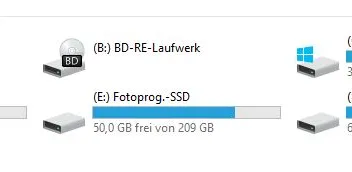
Ich berichte nach ...
gK
Hast Du es nochmals versucht 
15 x es funktioniert nicht ...
Bei Dir ?
gK
Siehe Antwort 11 - ging problemlos, Änderung wurde jedoch erst nach einem Neustart angezeigt.
Bei der Eingabe in die Registry Sehr konzentriert vorgehen - so sollte es dann aussehen:
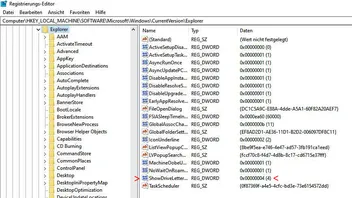
Dann schau mal bitte in der Registry unter: "HKEY_CURRENT_USER\SOFTWARE\Microsoft\Windows\CurrentVersion\Explorer" ob dort der Key "ShowDriveLettersFirst" vorhanden ist? Wenn "JA", dann diesen bitte löschen und den Explorer Neu starten.
Zum Ausführen dieser Anweisung benötigst Du keine Admin-Rechte, da diese Einstellung für dein Profil gültig ist.
Ich gebe nicht auf ...
Ich werde Euch berichten ... DANKE
gK
Das ist jetzt ca. der 38 Versuch ... und für heute der letzte
Es soll nicht sein ...
gK
Jaaaaaaa !!!
Geschafft ... endlich !
Ich habe mal unter Suchen / Weitersuchen " ShowDriveLettersFirst " eingeben.
Da tauchten mindesten 6 -7 Einträge auf.
Alle gelöscht ... Neustart
Dann den Eintrag wie beschrieben eingegeben ...
Neustart ...
Siehe da .. Die Laufwerksbuchstaben sind vor dem Namen ...
DANKE an euch alle ...
Gruß Kuddel
Sie haben noch kein Benutzerkonto auf unserer Seite? Registrieren Sie sich kostenlos und nehmen Sie an unserer Community teil!