

Ich habe auf der 2 TB M.2 ein Backup gemacht und diese M.2 eingebaut. Geht leider nicht - das Backup wurde als i.O. gemeldet, doch jetzt wird diese M.2 nicht mehr in der Datenträgerverwaltung und bei Acronis angezeigt - jetzt stehe ich auf dem Schlauch.

Partition D: vergrößern
-
-
- Gerade eben
- Anzeige
Hallo!
Wenn du gerade an deiner Website arbeitest oder dein aktuelles Hosting überdenkst: Wir betreiben mit NetzLiving eine Hosting-Plattform, die speziell auf Performance, Sicherheit und einfache Verwaltung ausgelegt ist.
- ✔️ Schnelle Ladezeiten (optimiert für WordPress, WoltLab & Co.)
- ✔️ Deutsche Server & DSGVO-konform
- ✔️ Persönlicher Support (kein 0815-Ticket-System)
-
Hallo Bosco,
wie lange hast du nun damit verbracht? Eine Alternative wäre es, die Daten zu sichern, die neue Festplatte einzubauen, anschließend Windows und alle Programme neu zu installieren und die Daten wieder zurückzukopieren. Das dauert in der Regel ein Wochenende, nicht mehr.
Als Mehrwert erhälst du eine frische, neue Installation ohne den Ballast, der sich in den Jahren ansammelt, kannst entscheiden, ob du bestimme Programme und Apps wieder installierst oder sie weglässt etc..Nochmal - ich halte den Einsatz von Acronis und Co. nicht immer für sinnvoll. Manchmal fressen sie enorm Zeit und man kommt ewig nicht zu Potte. Einmal TabulaRasa und nach dem Neuaufsetzen stimmt wieder alles. So ist in der Regel mein Vorgehen.
Lieben Gruß
Tunarus -

ich halte den Einsatz von Acronis und Co. nicht immer für sinnvoll.
Vor allem wenn das System zerschossen ist. Die reparieren es nicht. Da müsste man eine Sicherung von einem guten Zustand haben. Aber für einen Wechsel eines Systems in gutem Zustand einfach auf eine andere oder größere Festplatte, wieso nicht. Habe ich schon mit den verschiedensten Betriebssystemen und Programmen gemacht. Manchmal wird der Speicher einfach zu schnell zu knapp.
 Oder beim Wechsel von HDD auf SSD. Da sollte man dann aber nicht vergessen zu überprüfen, dass die TRIM-Funktion auch aktiviert ist. Trifft hier aber wohl nicht zu.
Aber eine Verjüngungskur sprich Neuinstallation kann oft Wunder wirken, vor allem wenn man öfter mal Programme installiert und wieder deinstalliert. Da bleiben oft Programm-Leichen zurück.
Bosco
Aber vielleicht beschreibst Du Dein Einsatzszenario etwas genauer. Ich weiß immer noch nicht, was Du denn eigentlich genau machen und erreichen willst, bzw. was das Ziel sein soll. Dann kann man Dir vielleicht besser helfen und empfehlen, was die möglich besten Optionen sind. -
Eine Alternative wäre es, die Daten zu sichern, die neue Festplatte einzubauen, anschließend Windows und alle Programme neu zu installieren und die Daten wieder zurückzukopieren. Das dauert in der Regel ein Wochenende, nicht mehr.
Meine Daten habe ich jetzt auf die neue M.2 mit 2 TB übertragen.
Jetzt jetzt sieht es so aus : C: und D: sind auf einer M.2 mit 1 TB, auf G: habe ich nachher genügend Platz und auf i: ist die ISO-Datei.
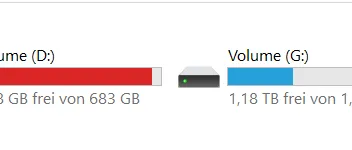
Da ich es so noch nie gemacht habe, ist nun meine Frage, wie ich weiter vorgehen muss. Baue ich zuerst die neue M.2 in das Notebook ein und bringe dann Windows 11 mit Hilfe der ISO wieder drauf oder habe ich da einen Denkfehler?
-
Hallo,
mein übliches Vorgehen:
- alte Platte ausbauen
- neue Platte einbauen
- Windows, Programme, Spiele installieren und einrichten
- alte Platte per USB-Adapter an den Rechner hängen und eigene Bilder, Dokumente, ... auf die neue Platte ziehen
Dauert ein Wochenende, aber danach ist alles frisch und läuft.
CU
-
...das ist das richtige Vorgehen. Bringe erst deine Daten in Sicherheit am besten auf eine externe Festplatte. Falls du keine entsprechende Platte hast, rate ich zum Neukauf, die brauchst du zur Datensicherung ohnehin - mehr dazu weiter unten.
Danach stöpselst du deine Daten vom System ab und installierst auf deinem System Windows neu. Dann installierst du deine Programme und richtest sie ein. Das ist der eigentlich wirklich aufwändige Teil. Bis alles wieder läuft (dein Mailprogramm hat alle Mailkonten wieder, dein Browser hat seine Lesezeichen etc.), kann schon mal etwas Zeit vergehen. Zum Schluss werden die Daten wieder zurückkopiert und du bist fertig.
Thema Vorbereitung / Datensicherung:
In der Vorbereitung solltest du in deinem bestehenden System folgendes beachten:- Lade bereits jetzt alle Treiber für dein System herunter und kopiere die Treiber in entpacktem und damit einsatzbereitem Zustand mit auf deine Datensicherungs-Platte.
- Denke bei der Datensicherung auch an "versteckte Daten"...
- Dazu gehören beispielsweise deine Browser-Lesezeichen, evtl. lokale Spielstände oder Steuerdaten, die vom Steuerprogramm gerne mal nur im Programmverzeichnis gespeichert werden.
- Denke in Ruhe darüber nach, welche Programme du im Einsatz hast, die Daten erzeugen.
- Um einen Überblick zu bekommen, welche Programme installiert sind, kann es sinnvoll sein, das Startmenü mit seinen Verknüpfungen zu sichern, um hinterher einen Überblick zu haben, was alles installiert war. Hier findest du die beiden Verzeichnisse:
- C:\ProgramData\Microsoft\Windows\Start Menu
- C:\Users\<NAME>\AppData\Roaming\Microsoft\Windows\Start Menu
- Die Ordner sind versteckt, die musst du im Windows-Explorer über die Ansichtsoptionen sichtbar machen:
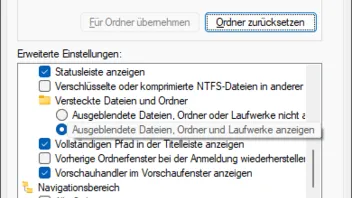
- Stelle vor der Aktion sicher, dass du alle Zugangsdaten hast! Also alle Kennwörter der Mailkonten, das Kennwort deiner Microsoft-ID und so weiter. Insbesondere bei Verwendung von Kennwortmanagern gibt es hier manchmal sonst Überraschungen, weil die Kennwörter im Browser gespeichert und nicht mehr bekannt waren.
Thema Datensicherung:
Nur Sicherungen die automatisiert sind, werden auch durchgeführt. Ich habe mir zu diesem Zwecke eine kleine Batch geschrieben, die im Autostart liegt und bei jedem Systemstart alle geänderten oder neuen Dateien automatisch auf eine externe Festplatte kopiert. Es wird nicht synchonisiert, sondern immer nur der Sicherung hinzugefügt, so dass ich auch (versehentlich) gelöschte Dateien immer noch in der Sicherung finde - hier die Batch:xcopy C:\MailArchive\*.* G:\MailArchive\ /D /E /C /I /F /H /R /Y
xcopy C:\Users\<NAME>\*.* G:\Benutzerprofil\ /D /E /C /I /F /H /R /Y
xcopy D:\OneDrive\*.* G:\OneDrive\ /D /E /C /I /F /H /R /Y
xcopy "D:\IONOS HiDrive\*.*" G:\IONOS_HiDrive\ /D /E /C /I /F /H /R /Y
xcopy "E:\Eigene Bilder\*.*" G:\Bilder\ /D /E /C /I /F /H /R /Y
xcopy "E:\Eigene Dokumente\*.*" G:\Dokumente\ /D /E /C /I /F /H /R /Y
xcopy "F:\Eigene Sounds\*.*" G:\Sounds\ /D /E /C /I /F /H /R /Y
xcopy "F:\Eigene Musik\*.*" G:\Musik\ /D /E /C /I /F /H /R /Y
xcopy "F:\Eigene Videos\*.*" G:\Videos\ /D /E /C /I /F /H /R /Y
xcopy "F:\Virtuelle Computer\*.*" G:\VM\ /D /E /C /I /F /H /R /Y
Der Kopiervorgang läuft dabei über eine Verknüpfung zur Batch mit der Einstellung "minimiert", so dass der Kopiervorgang nicht weiter stört: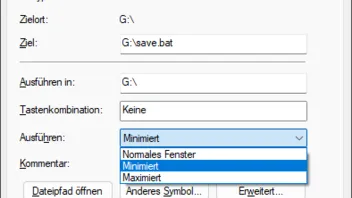
Alle 2 Wochen tausche ich die externe Festplatte gegen eine baugleiche in meinem Büro. So habe ich ohne großen Aufwand immer ein lokales Offline-Backup meiner Büro- und privaten Daten in einer separaten Brandzone.
Lieben Gruß
Tunarus -
So sieht es jetzt auf der Part. D: aus, nachdem ich mit "Auslogis Duplicta File Finder" die doppelt und mehrfach gespeicherten Bilder gelöscht habe.
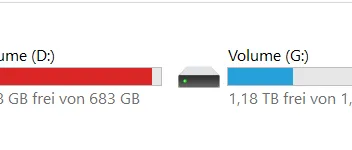
So war es vorher:
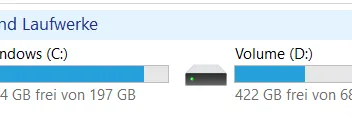
Die Mühe hat sich gelohnt

-
Nachdem ich die C: + D: von der eingebauten M.1 mit EaseUS-Disk-Copy auf eine M.2 mit 2 TB geklont habe, sieht mein Speicherplatz nun so aus:
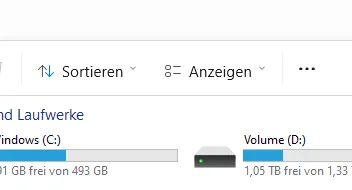
Also genügend freie Kapazität.
-
...na, das ist doch gelungen - Glückwunsch.
-
Jetzt mitmachen!
Sie haben noch kein Benutzerkonto auf unserer Seite? Registrieren Sie sich kostenlos und nehmen Sie an unserer Community teil!
