Lassen sich Outlook 365 und Outlook 2019 (auf zwei versch. Computern) miteinander synchronisieren?

  • Hallo,

    ich will mir nun endlich einen Mini-PC kaufen und auf dem wird dann Microsoft 365 drauf sein.
    Der Mini wird den alten PC ersetzen, auf dem Office 2019 installiert ist (und somit auch das E-Mail-Programm Outlook 2019).
    Dieses alte Outlook 2019 synchronisiert sich täglich mit dem Outlook 2019, das ich auf dem Laptop habe, das ist eine feine Sache.
    Würde das gegenseitige Synchronisieren auch funktionieren, wenn auf dem neuen Mini-PC das Outlook 365 vom Microsoft 365-Paket sein wird und auf dem Laptop weiterhin das alte Outlook 2019?

    Würde es dafür ausreichen, wenn ich bei Outlook 365 einfach nur die Postfächer identisch zu denen vom Laptop einrichte, also mit den gleichen Zugangsdaten bei imap/pop3, Name, Benutzername, E-Mail-Adresse, Kennwort usw. ?

    Grüße
    Skippy

    .
    Laptop: Asus VivoBook Pro 17. //. Windows 11 Pro mit MS Office 2019
    Mini-PC: Geekom A6 . //. Windows 11 Pro mit MS Office 2024
    Browser: Firefox
    WLAN-Router: Fritz!Box 7590
    Multifunktionsdrucker: HP Color LaserJet Pro MFP M479 fdw

    • Anzeige

    Hallo!

    Wenn du gerade an deiner Website arbeitest oder dein aktuelles Hosting überdenkst: Wir betreiben mit NetzLiving eine Hosting-Plattform, die speziell auf Performance, Sicherheit und einfache Verwaltung ausgelegt ist.

    • ✔️ Schnelle Ladezeiten (optimiert für WordPress, WoltLab & Co.)
    • ✔️ Deutsche Server & DSGVO-konform
    • ✔️ Persönlicher Support (kein 0815-Ticket-System)

    Mehr erfahren

  • Hilft Dir das weiter?

    Umleitung

  • Es sieht aus, als könnte es helfen.
    Auf der Seite ist ein Link zu einer weiteren und da gibt es verschiedene Infos. Dort wird auch geschrieben, dass man IMAP-/POP-E-Mail-Konten z. B. von Google oder Yahoo synchronisieren könne.
    Wenn es mit solchen geht, dann müsste es mit welchen von Outlook 2019 doch erst recht klappen. Denke ich ...

    .
    Laptop: Asus VivoBook Pro 17. //. Windows 11 Pro mit MS Office 2019
    Mini-PC: Geekom A6 . //. Windows 11 Pro mit MS Office 2024
    Browser: Firefox
    WLAN-Router: Fritz!Box 7590
    Multifunktionsdrucker: HP Color LaserJet Pro MFP M479 fdw

  • Guten Morgen Skippy,
    die Synchronisation deiner Mailkonten ist kein Problem. Solange du IMAP und nicht POP verwendest, arbeitest du mit Outlook jeder Version auf allen unterschiedlichen Rechnern direkt auf dem Mailserver.

    Zur Verdeutlichung:

    • Zwei Rechner, Mini mit Outlook 2019 und Laptop mit Office 365 sowie dein Handy.
    • Beide Rechner werden online gestartet und Outlook wird auf beiden mit Posteingang desselben Mailpostfachs aufgerufen, beim Handy wird das Mailprogramm ebenfalls mit dem Posteingang gestartet.
    • Es kommt eine Mail an, die auf beiden Rechnern und auch dem Handy angezeigt wird.
    • Auf dem Mini wird die Mail gelöscht.
    • Sie verschwindet automatisch auch auf dem Laptop und auch auf dem Handy.
    • Die Mail wurde auf dem Server gelöscht und daher haben alle Geräte dieselben Informationen.

    Anderes verhält es sich mit den Informationen der Kontakte und dem Kalender! Hier speichert Outlook die Informationen in Datendateien. Diese Datendateien befinden sich standardmäßig in deinem Profilordner unter

    C:\Benutzer\<Kontoname>\AppData\Local\Microsoft\Outlook

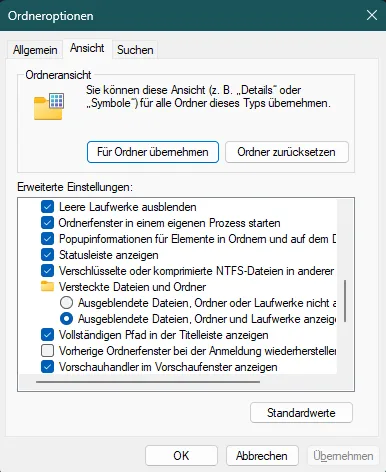
    Der Ordner AppData ist dabei versteckt, du kannst ihn im Windows-Explorer sichtbar machen:

    • Explorer Menü (die drei Punkte ganz rechts) und "Optionen":
    • Register Ansicht und "Ausgeblendete Dateien, Ordner und Laufwerke anzeigen" aktivieren:

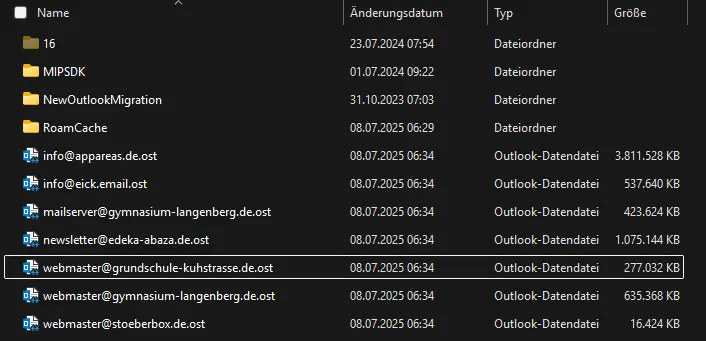
    Im Outlook-Ordner befindet sich für jedes Mailkonto eine eigene OST-Datei, die in der Regel eine ähnliche Größe wie der gesamte Postfachinhalt hat und damit recht groß werden kann:

    Eine der OST-Dateien (in der Regel die des zuerst angelegten Postfachs) ist die Standard-Datendatei, in der auch Kalender und Kontakt-Informationen gespeichert werden.

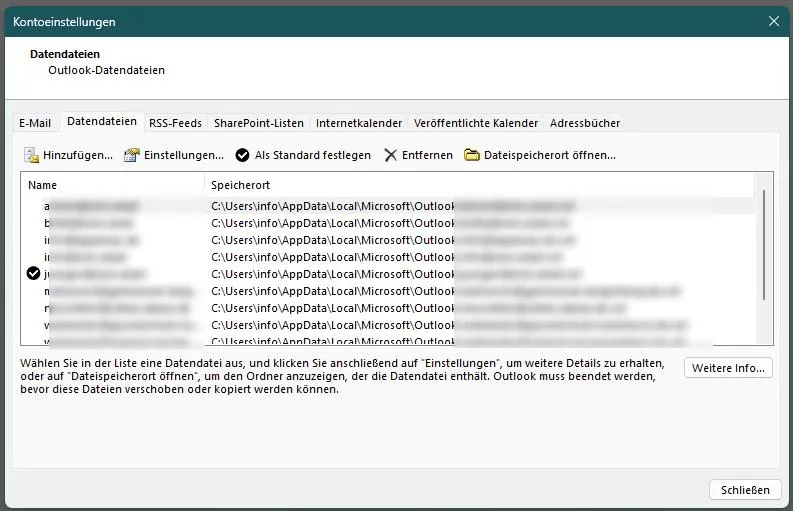
    Du kannst dir anzeigen lassen, welche Datei das bei dir ist. Öffne den Backstage-Bereich über das Register Datei und dann "Informationen" / "Kontoeinstellungen" / "Kontoeinstellungen" und navigiere zum Register "Datendateien". Hier hat die Standard-Datendatei einen Haken:

    Problematisch ist es nun, diese Informationen zu synchronisieren. Es ist dringend davon abzuraten, die Standard-Datenordner auf einem Netzwerklaufwerk oder einer NAS zu platzieren, um dann einen gemeinsamen Zugriff zu realisieren. Diese Löung ist immer zu langsam, da Outlook in Echtzeit auf die Daten zugreifen will. Du hättest immer mehr oder weniger große Verzögerungen bei deiner Arbeit. Darüber hinaus wäre auch eine Beschädigung der Datendateien durch den verzögerten Zugriff wahrscheinlich. OST-Dateien sind nur und ausschließlich für die Nutzung einer einzelnen Outlook-Installation auf einem einzelnen Computer gedacht.

    Die einzige technisch saubere Möglichkeit, auch Kontakte und Kalender zu synchonisieren, ist die Nutzung eines Exchange-Server-Dienstes eines externen Diensteanbieters. Über die Exchange-Anbindung ist eine Synchronisation aller Daten problemlos möglich, auch wenn die Outlook-Versionen sich unterscheiden.

    Lieben Gruß
    Tunarus

  • Die Synchronisation deiner Mailkonten ist kein Problem. Solange du IMAP und nicht POP verwendest.

    Das klingt sehr gut. Alle Konten sind überall als IMAP angelegt worden. :)

    Die Kontakte und der Kalender müssen nicht unbedingt synchronisiert werden. Da reicht es mir, wenn die z. B. nur auf dem Laptop sind. Sollten aber doch mal welche von denen auch im PC benötigt werden, würde ich sie einfach händisch dort eintippen.

    Danke für deine Mühe mit den bebilderten Beschreibungen! Das ist wirklich alles toll erklärt. :top:

    .
    Laptop: Asus VivoBook Pro 17. //. Windows 11 Pro mit MS Office 2019
    Mini-PC: Geekom A6 . //. Windows 11 Pro mit MS Office 2024
    Browser: Firefox
    WLAN-Router: Fritz!Box 7590
    Multifunktionsdrucker: HP Color LaserJet Pro MFP M479 fdw

  • Sollten aber doch mal welche von denen auch im PC benötigt werden, würde ich sie einfach händisch dort eintippen.

    Das ist allerdings gar nicht nötig. Wenn es nicht darum geht, die Daten von Kalender und Kontakten in Echtzeit synchron zu halten kannst du mit (mehr oder weniger regelmäßigem) Export und Import die Daten sehr einfach transportieren.

    Im Ablauf würdest du auf einem der beiden Geräte die Daten ständig selbst aktuell halten. In regelmäßigen Abständen exportierst du sie dann auf diesem Gerät und importierst sie auf dem anderen. Verwende dabei das Outlook-eigeneFormat PST (Personal STorage).

    Hier ist eine Anleitung:

    1. Öffne Outlook und wähle "Datei".
    2. Wähle "Öffnen und Exportieren" > "Importieren/Exportieren".
    3. Wähle im Import/Export-Assistenten "In eine Datei exportieren" und klicke auf "Weiter".
    4. Wähle "Outlook-Datendatei (PST)" und klicke auf "Weiter".
    5. Wähle den Ordner "Kontakte" aus, den du exportieren möchtest, und klicke auf "Weiter".
    6. Klicke auf "Durchsuchen" und wähle einen Speicherort für die PST-Datei.
    7. Gib einen Dateinamen für die PST-Datei ein und klicke auf "OK".
    8. Klicke auf "Fertig stellen", um den Export zu starten.
    9. Optional kannst du die PST-Datei mit einem Passwort schützen, wenn du dazu aufgefordert wirst.

    Nachdem der Export abgeschlossen ist, findest du deine Outlook-Kontakte in der erstellten PST-Datei. Das funktioniert genauso auch mit deinen Terminen.

    Lieben Gruß
    Tunarus


  • Danke auch für diese ausführliche Anleitung! :thumbup:

    .
    Laptop: Asus VivoBook Pro 17. //. Windows 11 Pro mit MS Office 2019
    Mini-PC: Geekom A6 . //. Windows 11 Pro mit MS Office 2024
    Browser: Firefox
    WLAN-Router: Fritz!Box 7590
    Multifunktionsdrucker: HP Color LaserJet Pro MFP M479 fdw

  • Ich bin's noch mal.
    Habe jetzt erst richtig Zeit, alles auf dem neuen PC einzurichten. Bezüglich Outlook habe ich noch eine Frage. Da sollen die Konten komplett inkl. aller Postfächer und Inhalte ins Outlook im neuen PC übertragen/gespiegelt werden.

    Müssen dazu vorher alle Konten (habe 10 Stück) erst ganz neu im neuen PC angelegt werden, also mit Name, E-Mail-Adresse, Kennwort, Serverdaten usw. ?
    Und erst danach können dann Inhalte der Postfächer übertragen werden, wie z.B. Posteingang, Entwürfe, Gesendet und Archiv?

    Ich habe einige (immer sehr identische) Anleitungen im Net gefunden, aber da wird dieses nicht genau erklärt. Nur in einer hieß es, dass man zuvor alle Konten erst einzelnen und manuell anlegen müsse.
    Stimmt das?

    .
    Laptop: Asus VivoBook Pro 17. //. Windows 11 Pro mit MS Office 2019
    Mini-PC: Geekom A6 . //. Windows 11 Pro mit MS Office 2024
    Browser: Firefox
    WLAN-Router: Fritz!Box 7590
    Multifunktionsdrucker: HP Color LaserJet Pro MFP M479 fdw

  • Hallo =Skippy=,
    du brauchst keine Inhalte übertragen, das Einrichten der IMAP-Mailkonten (wichtig, nicht POP verwenden!) reicht aus. Standardmäßig erfasst Outlook alle auf dem Mailserver vorhandenen Ordner inklusive Ordnerhierarchien und nach kurzer Zeit ist in Outlook alles vorhanden. Ist einmal eine kleine Fleißarbeit, die sich beim modernen Outlook darin erschöpft die Mailadresse und das Kennwort einzugeben, alles andere (Servernamen, Ports, Verschlüsselung) erkennt Outlook in der Regel von selbst korrekt, wenn es sich nicht um Exoten handelt.

    Es gibt nur eine einzige Ausnahme und das ist ausgerechnet... (drumroll) T-Online. :roll:

    Auf dem Server sind die Ordnernamen bei T-Online leider
    1. nur in Englisch vorhanden (also "Drafts" für "Entwürfe", "Send" für "Gesendet" etc.),
    2. alle Unterordner unter dem Ordner "Inbox" (für "Posteingang") angeordnet.
    Das lässt sich leider auch nicht ändern, da das die Serverkonfiguration von T-Online ist.

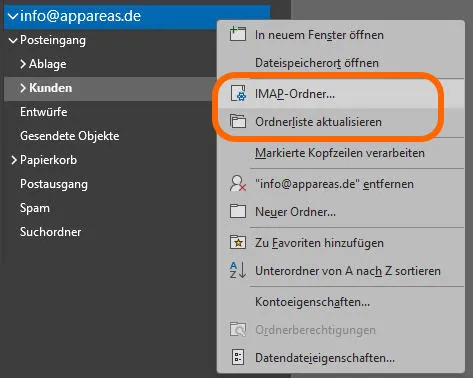
    Auf die Server-Ordner, die in Outlook angezeigt werden sollen, hast du über einen Rechtsklick auf das Mailkonto Einfluss - über "IMAP-Ordner" und "Ordnerliste aktualisieren":

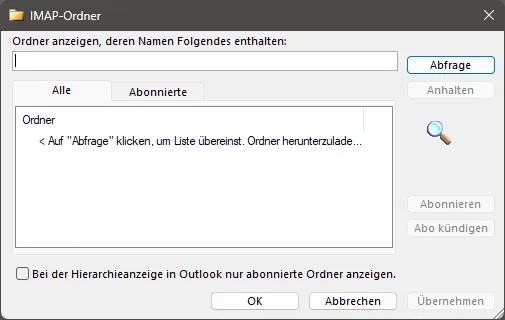
    Rufst du die IMAP-Ordner auf, musst du zunächst über die Schaltfläche "Abfrage" die Ordner auflisten:

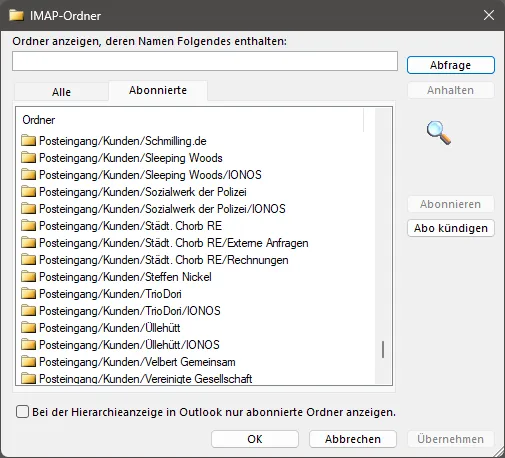
    Danach kannst du über die Registerkarte "Abonnierte" auf die Ordnerliste zugreifen und Ordner von der Anzeige in Outlook ausschließen:

    Wie du an dem kleinen Slider rechts neben meiner Ordnerliste siehst, kann diese Liste durchaus sehr komplex und umfangreich werden. Ich habe in meinem Geschäftskonto weit über 100 Ordner und Unterordner hierarchisch angelegt und alle werden korrekt in Outlook abgebildet und synchronisiert.

    Auch hier gibt es bei T-Online kleine Fallstricke:
    1. Ordner lassen sich nur im Webmailer von T-Online neu anlegen oder löschen. Zwar werden Ordnerinhalte synchronisiert - du kannst also Mails in einem Ordner in Outlook löschen und sie werden auf dem Server ebenfalls gelöscht - das gilt aber nicht für Ordner.
    2. Löscht du auf dem Mailserver von T-Online über den Webmailer einen Ordner, wird er in Outlook dennoch angezeigt und kann auch in Outlook nicht gelöscht werden. Du musst erst das Abonnement über die oben beschriebene Funktion aufheben und die Ordnerliste aktualisieren, dann ist der auf dem Server gelöschte Ordner in Outlook ebenfalls entfernt.

    Noch ein allgemeiner Tipp...
    Freemailer wie Web.de, GMX, Freenet, GMail, Yahoo und auch T-Online und ähnliche würde ich aus mehreren Gründen nicht benutzen:
    1. Freemailer werden in Posteingangsservern vieler Provider in Blacklists geführt und landen daher gerne mal im Spam des Empfängers. Bekommst du also auf eine Mail keine Antwort, kann es daran liegen, dass der Empfänger sie gar nicht in den Posteingang bekam.
    2. Durch das "Kostenlos-Modell" musst du in den Freemailern mehr oder weniger aggressive Werbung ertragen.
    3. Gerade im seriösen Geschäftsverkehr im Austausch mit Firmen oder Behörden führen diese Probleme gerne mal zu Irritationen und wirken obendrein gerade im Konfliktfall eher unprofessionell.

    Ich empfehle daher eine eigene Maildomain zu buchen. Das ist sehr kostengünstig, wirkt seriös im Mailverkehr und befreit dich von Werbung und der Gefahr, beim Empfänger im Spam zu landen. Ich habe beispielsweise unter anderem die Maildomain @eick.email (mein Nachname) gebucht und habe daher unter anderem meine Mailadresse "info@eick.email", was nicht nur einen besseren Eindruck hinterlässt, sondern dich auch von vielen Problemen der Freemailer und auch T-Online entbindet.

    Ich habe meine Maildomains bei IONOS gebucht, es bieten aber auch viele andere (Strato etc.) sowas an:

    Eigene E-Mail Adresse erstellen ab 1,50 € inkl. Domain
    Erstellen Sie Ihre eigene E-Mail-Adresse für Privatpersonen oder Firmen mit passender Domain: Wunsch Adresse wählen und los geht's.
    www.ionos.de

    Der Wechsel ist auch denkbar einfach:
    1. Du legst die neue Mailadresse mit eigener Maildomain an.
    2. Du legst eine Weiterleitung auf deiner alten Adresse an deine neue Adresse an.
    3. Du hinterlegst einen Auto-Responder auf der alten Mailadresse, dass du eine neue Mailadresse hast. So werden alle, die an die alte Adresse schreiben automatisch über deine neue Mailadresse informiert und bekommen von dieser neuen Adresse auch bereits die Antwort von der weitergeleiteten Nachricht.
    Nach ein paar Monaten, wenn auf der alten Mailadresse keine Mails mehr ankommen, schaltest du die alte Mailadresse ab.

    Lieben Gruß
    Tunarus

  • Es gibt nur eine einzige Ausnahme und das ist ausgerechnet... (drumroll) T-Online. :roll:

    Auf dem Server sind die Ordnernamen bei T-Online leider
    1. nur in Englisch vorhanden (also "Drafts" für "Entwürfe", "Send" für "Gesendet" etc.),
    2. alle Unterordner unter dem Ordner "Inbox" (für "Posteingang") angeordnet.
    Das lässt sich leider auch nicht ändern, da das die Serverkonfiguration von T-Online ist.

    Hallo zusammen,

    kleine Ergänzung zu T-Online.
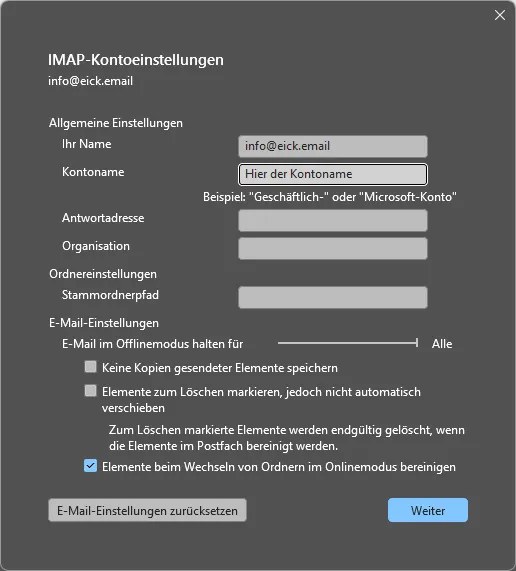
    Gehe in Datei - Kontoeinstellungen. Dort das T-Online-Konto auswählen. Dann auf Schaltfläche Ändern klicken.
    Es erscheinen die IMAP Kontoeinstellungen. Dort etwa in der Mitte findet Du den Stammordnerpfad. Und dort trägst Du INBOX ein.
    Nun solltest Du wieder einen normale Ordnerstruktur haben und zumindest teilweise deutsche Begriffe wie Posteingang und englische Begriffe wie draft.

    Wenn Du von einem Outlook zu einem anderen umziehen willst, hat dieses Tool schon gute Dienste geleistet: MOBackup (https://www.mobackup.de/).

    CU

  • Fast alle der Mailadressen sind welche mit einer eigenen Maildomain.
    Nur zwei sind andere, davon ist eine von Outlook (@outlook.com) und die andere von Google (@gmail.com).
    Der Umzug soll nun übrigens von Office/Outlook 2019 auf den neuen Windows 11-PC mit Outlook 2024 (classic) stattfinden.
    Wäre da nun etwas ganz anders, als in deiner langen Erklärung?

    .
    Laptop: Asus VivoBook Pro 17. //. Windows 11 Pro mit MS Office 2019
    Mini-PC: Geekom A6 . //. Windows 11 Pro mit MS Office 2024
    Browser: Firefox
    WLAN-Router: Fritz!Box 7590
    Multifunktionsdrucker: HP Color LaserJet Pro MFP M479 fdw

  • Ich habe mich gestern Abend noch an den Übertrag aller Konten gewagt und es hat geklappt. :)
    Super! Ich bin auch schön konzentriert dabei vorgegangen, wollte nicht irgendwo einen kleinen Flüchtigkeitsfehler machen.
    Jetzt will ich noch in der Auflistung aller Postfächer am linken Rand deren Namen ändern. Aktuell stehen dort noch die E-Mail-Adressen, aber sie sollen wieder Namen wie "Foren" bekommen.
    So was habe ich in der Vergangenheit schon öfter mal gemacht. Erst vor zwei Wochen habe ich einen Namen umgeändert. Doch jetzt bei dem neuen PC nimmt es mir die Namen einfach nicht an. Es bleibt einfach bei den Mailadressen. Da muss ich jetzt noch ein wenig herumprobieren.

    .
    Laptop: Asus VivoBook Pro 17. //. Windows 11 Pro mit MS Office 2019
    Mini-PC: Geekom A6 . //. Windows 11 Pro mit MS Office 2024
    Browser: Firefox
    WLAN-Router: Fritz!Box 7590
    Multifunktionsdrucker: HP Color LaserJet Pro MFP M479 fdw

  • So hatte ich das bisher auch schon immer gemacht.
    Nach der Synchronisation der Mailkonten waren alle Kontonamen auch noch in diesen Eingabefeldern vorhanden, wurden in der Übersicht (heißt das so?) aber einfach nicht angezeigt.
    Mir kam jetzt die Idee, einfach mal einen anderen Name zu probieren und dann habe ich in den Kontoeinstellungen mal bei einem den letzten Buchstabe weggelassen und alles gespeichert. Nach dem Outlook-Neustart wurde der neue Name dann tatsächlich so angezeigt. Anstatt "Foren" also nur "Fore".
    Also habe ich in den Kontoeinstellungen jetzt alle Postfächer nacheinander geöffnet, beim Name den letzten Buchstabe entfernt, alles abgespeichert, dann sofort das Postfach neu geöffnet, den fehlenden Buchstabe wieder angefügt, und die Änderung wieder gespeichert.

    Das habe ich bei allen Postfächern direkt nacheinander durchgeführt und erst nach dem letzten dann Outlook geschlossen und neu geöffnet. Und juchee, nun stehen endlich wieder überall die alten Namen und keine Mailadressen mehr. :)

    .
    Laptop: Asus VivoBook Pro 17. //. Windows 11 Pro mit MS Office 2019
    Mini-PC: Geekom A6 . //. Windows 11 Pro mit MS Office 2024
    Browser: Firefox
    WLAN-Router: Fritz!Box 7590
    Multifunktionsdrucker: HP Color LaserJet Pro MFP M479 fdw

Jetzt mitmachen!

Sie haben noch kein Benutzerkonto auf unserer Seite? Registrieren Sie sich kostenlos und nehmen Sie an unserer Community teil!