Der PC hängt sich auf, wenn ein USB-Stick eingesteckt wird

  • Hallo zusammen!

    Am neuen PC mit Windows 11 konnte ich anfangs problemlos USB-Sticks einstecken und dann Daten vom Stick auf den PC transferieren und auch andersrum.
    Seit drei Tagen hängt der Stick nun aber "halb fest" oder ganz fest, wenn ich einen einstöpsel. Anfangs fährt der Mauszeiger mal nur ruckartig über das Display, dann hängt er mal für einige Sekunden fest bevor es dann nochmals einige Zentimeter weitergeht, dann hängt er wieder, und dann geht es vielleicht im ruckeligen Zickzack noch mal etwas vorwärts, bis er am Ende meist ganz festhängt.

    Was kann das verursachen? Ich habe in den letzten drei Tagen nichts Neues installiert oder sonst irgendwas an irgendwelchen Einstellungen verändert. Es ist auch egal, welchen Stick ich nehme. Ich habe drei Stück von drei verschiedenen Marken ausprobiert und bei allen tritt dieses Zucken und Festfrieren nun auf.

    Grüße von Mike

    Meine Ausstattung:
    PC, Laptop, Tablet, FritzBox, Laserdrucker, Smartphone

    • Anzeige

    Hallo!

    Wenn du gerade an deiner Website arbeitest oder dein aktuelles Hosting überdenkst: Wir betreiben mit NetzLiving eine Hosting-Plattform, die speziell auf Performance, Sicherheit und einfache Verwaltung ausgelegt ist.

    • ✔️ Schnelle Ladezeiten (optimiert für WordPress, WoltLab & Co.)
    • ✔️ Deutsche Server & DSGVO-konform
    • ✔️ Persönlicher Support (kein 0815-Ticket-System)

    Mehr erfahren

  • Computer friert ein, wenn USB eingesteckt ist: Gründe und beste Lösungen - MiniTool
    Hier sind die Gründe für das Einfrieren des Computers, wenn USB angeschlossen ist, und die besten Wege zur Behebung dieses Problems.
    de.minitool.com
    Computer Freezes When USB is Plugged-in? How to Solve?[2025]
    Does your USB flash drive freeze your computer when plugged-in? Try these methods to solve the issue of USB Drive freezing computer when plugged-in.
    recoverit-wondershare-com.translate.goog

    Versuche mal hier eine Lösung zu finden.

  • Ich habe wohl rausgefunden, woran das Ruckeln und Festfrieren lag.
    Auf den in Beitrag #2 verlinkten Webseiten wurde einem ja auch geraten, dass man die USB-Treiber aktualisieren oder neuinstallieren soll. Das habe ich gemacht und es sah zunächst so aus, als wäre das die Lösung gewesen.
    Ich konnte danach mit dem Mauszeiger überall rumkurven und Klicks ausführen, und alles war okay.
    Nach einem PC-Neustart war aber wieder alles futsch ...

    Dann fiel mir ein, dass es vielleicht an den USB-Anschlüssen des PCs liegen könnte. Die meisten sind welche als USB 3.2 Gen 2. Zu denen heißt es aber in der Beschreibung des PCs, dass sie abwärtkompatibel seien, ich glaube, bis auf USB 2.0. Meine schon älteren Stick sind welche mit 2.0 und ein halbwegs neuerer ist 2.1. Diese alle spinnen nun aber an den USB 3.2-Anschlüsssen.

    Der einzige USB 2.0-Anschluss, den der Mini-PC hat, ist ausgerechnet an der Rückseite, wo es dann immer etwas friemelig würde, wenn ich dort mal einen Stick einstecken will. Aber genau an dem Anschluss funktionieren alle alten Sticks fehlerlos.

    Meine Lösung ist nun: Ich habe gerade zwei neue USB-Sticks bestellt. Beide sind USB 3.2 Gen 1, das sollte ja funktionieren. Welche als Gen 2 scheint es noch gar nicht zu geben.
    Beide zusammen (32 GB und 64 GB) kosten knapp 15 Euro und das Porto entfällt. Und das ist ja ganz okay.

    Meine Ausstattung:
    PC, Laptop, Tablet, FritzBox, Laserdrucker, Smartphone

    Einmal editiert, zuletzt von Cyborg.XXL (11. November 2025 um 21:50)

  • Wenn's nur daran klemmt, daß der passende USB-Anschluß auf der Rückseite ist, dann könnte eine USB-Verlängerung verwendet werden. Ein Ende hat einen USB-Stecker, der kommt in den Rechner, am anderen Ende ist eine einfache USB-Buchse. Die Verlängerung kann ja dauerhaft eingesteckt bleiben und die Buchse liegt dann vorne bereit. Die Verlängerungen gibt es auch in verschiedenen Längen.

    Gruß Volkmar

  • Man muss bei eine USB-Verlängerung auch darauf achten welche USB-Version diese kann. Eine USB 2.0 Verlängerung an einem moderneren USB Port liefert dann nur USB 2.0 Geschwindigkeit.


    Beide zusammen (32 GB und 64 GB) kosten knapp 15 Euro

    Intenso?

    https://gnulinux.ch/ Freie Software, Freie Gesellschaft (Redaktion und Podcast vom Schweizer Verein)

    Einmal editiert, zuletzt von Kater (11. November 2025 um 21:34) aus folgendem Grund: Ein Beitrag von Kater mit diesem Beitrag zusammengefügt.

  • Awww ... stimmt ... Verlängerungskabel gibt es ja auch!! An das hab ich überhaupt nicht gedacht. :oops:
    Ich bin mir gerade nicht sicher, ob ich nicht sogar so eins irgendwo rumliegen habe. Es kann aber sein, dass dieses ein kleines HDMI-Kabel ist.

    Man muss bei eine USB-Verlängerung auch darauf achten welche USB-Version diese kann. Eine USB 2.0 Verlängerung an einem moderneren USB Port liefert dann nur USB 2.0 Geschwindigkeit.


    Intenso?

    Ja. Gut und günstig. Habe mit Intenso noch nie Probleme gehabt. Habe aber auch je einen Stick von SanDisc und CnMemory.

    Meine Ausstattung:
    PC, Laptop, Tablet, FritzBox, Laserdrucker, Smartphone

  • am optimalsten wäre ja, wenn - wie es ja soll - die USB 3 Ports (bzw. dessen Treiber) korrekt funktionieren und sich daran auch USB 2 Geräte betreiben lassen. Die Treiber scheinen ja (zumindest 1x) zu funktionieren. Warum das nach einem Neustart nicht mehr so ist, weiß wohl nur MS (hoffentlich).

    Gruß Jörg

    Ideen gibt es viele - man muß sie nur haben...
    Linux Mint / LMDE / Antix

  • Bis jetzt hatte ich noch nicht wieder genug Zeit dafür, aber ich werde es morgen wohl nochmals mit dem Aktualisieren aller Software und auch aller Gerätetreiber versuchen.

    Ein USB-Verlängerungskabel habe ich gefunden - es ist aber 80 cm lang. Das andere kurze, das ich noch habe, ist leider ein Typ A auf Typ C.
    Ein neues Typ A auf Typ A (inkl. der Stecker 18 cm lang) ist bestellt und sollte morgen schon ankommen.

    Eine Variante der hier nun aufgezählten sollte dann doch hoffentlich das Problem lösen und zum gewünschten Ergebnis führen.

    Meine Ausstattung:
    PC, Laptop, Tablet, FritzBox, Laserdrucker, Smartphone

  • der Vorteil so einer "kurzen Verlängerung" ist natürlich, dass du nicht die Buchse des PCs ausnuddelst, sondern die Buchse des Kabels (welches ja schnell ersetzt ist, im Gegensatz zur PC-Buchse).
    Für den Fall, dass du also sehr oft deine Sticks benutzt, ist das schon ein relevanter Faktor..

    Gruß Jörg

    Ideen gibt es viele - man muß sie nur haben...
    Linux Mint / LMDE / Antix

  • Ich habe heute Nachmittag alle Gerätetreiber durchgeschaut. Für zwei gab es Aktualisierungen, bei allen anderen hieß es … ähm, wie war das noch mal? … Windows würde für sie bereits die besten Einstellungen verwenden. Oder so. Ich dachte, ich würde es mir problemlos merken. :oops:

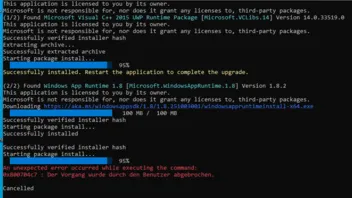
    Bei der Aktuallisierung der Software hat es anfangs gut geflutscht, aber dann war Schluss und diese Fehlermeldung erschien (siehe auch das beigefügte Bild):
    An unexpected error occurred while executing the command:
    0x800704c7 : Der Vorgang wurde durch den Benutzer abgebrochen.

    Zu dieser Meldung gibt es im Net viele Infos und Anleitungen, wie man das beheben und die Aktualisierungen zuende führen kann. Die meisten, die ich gefunden habe, erklären aber nur wie das bei Windows 10 geht. Jetzt bei Windows 11 ist mitten in den Anleitungen Schluss und das, was der PC dann anzeigen sollte, ist dann einfach nicht da.

    Für Windows 11 habe ich auf zwei Webseiten zwar eigentlich gute Anleitungen gefunden, aber auch bei denen stecke ich mittendrin fest. Es sind jeweils etwa 5 oder 6 Punkte aufgeführt, wo dann steht was ich auswählen oder anklicken soll, aber so nach Punk 3 wird dann etwas angegeben (ein Link oder eine Auswahl), die bei mir dann gar nicht auf der Seite zu finden sind. Komisch.
    Ich habe dann einfach so mal auf Links geklickt oder dort etwas anderes aufgerufen, von dem ich dachte, dass es helfen könnte, aber das tat es dann doch nicht.

    Hat von euch schon mal jemand unter Windows 11 die Software aktualisiert und es hat auch geklappt? Oder gab es auch einen Hänger mittendrin, den ihr aber lösen konntet?

    Ich hatte es u.a. nach Anleitungen von diesen Seiten probiert:
    - https://www.windows-faq.de/2017/06/29/feh…-windows-update
    - https://www.justanswer.de/rechner/sdyc6-…nstalation.html

    Meine Ausstattung:
    PC, Laptop, Tablet, FritzBox, Laserdrucker, Smartphone

  • Hallo

    Vielleicht mal hier die Punkte USB Root Hub-Treiber im Geräte-Manager neu installieren und USB-Host-Controller-Treiber im Geräte-Manager neu installieren abarbeiten.
    Vorher aber sicherheitshalber einen Wiederherstellungspunkt setzen.

    Ansonsten, obwohl eher wenig aussichtsreich, mal das System mitels sfc /scannow überprüfen und gegebenenfalls reparieren.

    Einmal editiert, zuletzt von Leander (13. November 2025 um 23:41)

  • Da bin ich wieder. Es ist nun alles bis auf eine eher kleine und nicht sehr wichtige Winzigkeit okay.
    Ich habe einfach mal alle Anleitungen (die von hier aus dem Forum) und auch welche von einer KI generierten (die hatte mir Google angezeigt) direkt nacheinender ausgeführt, ohne den PC nach jeder Anleitungsausführung erst mal neu zu starten.

    Von den beiden alten USB-Sticks zickt jetzt nur noch einer rum und hängt fast nur noch fest. Den habe ich jetzt aussortiert. Der zweite Stick, von dem ich dachte er sei ein USB 2.1, stellte sich als ein 3.0 raus ... Er funktioniert jetzt auch ohne Probleme, hat keine Hänger mehr und mit der Maus und dem Mauszeiger läuft nun alles super flüssig.
    Genauso ist es mit den beiden neuen USB 3.2-Sticks, die gestern eingetroffen sind. Alles geht mit ihnen schnell und flüssig und es sind noch keine Mauszeigerhänger vorgekommen.

    Die Anleitungen von der KI, die ich nun durchgegangen bin, sind diese:

    Zuerst eine Anmerkung der KI:
    Der Fehlercode 0x800704c7 unter Windows 11 tritt häufig bei Problemen mit Windows Updates, dem Zugriff auf OneDrive oder der Nutzung von Game Pass auf. Die Ursache ist oft, dass der Vorgang durch den Benutzer oder das System selbst abgebrochen wurde, was auf eine Störung der Verbindung oder der Systemdateien hindeutet.
    Hier sind Schritte zur Behebung des Problems:

    1. Windows Update-Problembehandlung ausführen
    Das integrierte Windows-Tool kann Update-bezogene Fehler automatisch erkennen und beheben:
    1. Öffnen Sie die Einstellungen (Windows-Taste + I).
    2. Gehen Sie zu System > Problembehandlung > Andere Problembehandlungen.
    3. Wählen Sie unter "Am häufigsten" die Option Windows Update und klicken Sie auf Ausführen.
    4. Folgen Sie den Anweisungen des Troubleshooters und starten Sie Ihren PC nach Abschluss neu.

    2. Windows Update-Dienste neu starten
    Manchmal hilft es, die Update-Dienste kurz zu pausieren und wieder zu starten:
    1. Öffnen Sie die Einstellungen > Windows Update.
    2. Klicken Sie auf Updates pausieren (für 7 Tage).
    3. Warten Sie einen Moment und klicken Sie dann auf Updates fortsetzen.

    3. Temporäre Dateien löschen
    Beschädigte temporäre Dateien können den Update-Vorgang stören:
    1. Drücken Sie die Windows-Taste + R, um das "Ausführen"-Dialogfeld zu öffnen:
    2. Geben Sie %temp% ein und drücken Sie die Eingabetaste.
    3. Wählen Sie alle Dateien und Ordner in diesem Verzeichnis aus (Strg + A) und löschen Sie sie (Umschalt + Entf, überspringen Sie Dateien, die gerade verwendet werden).
    4. Führen Sie anschließend eine Datenträgerbereinigung auf Ihrem Laufwerk C: durch und stellen Sie sicher, dass Sie "Temporäre Internetdateien" und "Dateien zur Windows-Fehlerberichterstattung" auswählen. Klicken Sie danach auf "Systemdateien bereinigen".

    4. Systemdateien überprüfen
    Beschädigte Systemdateien können ebenfalls Probleme verursachen:
    1. Öffnen Sie die Eingabeaufforderung als Administrator (suchen Sie nach "cmd", rechtsklicken Sie und wählen Sie "Als Administrator ausführen").
    2. Geben Sie den Befehl sfc /scannow ein und drücken Sie die Eingabetaste.
    3. Warten Sie, bis der Scan abgeschlossen ist, und starten Sie den Computer neu.

    5. Antivirensoftware von Drittanbietern vorübergehend deaktivieren oder deinstallieren
    Sicherheitssoftware kann manchmal den Update-Prozess blockieren:
    Deaktivieren Sie diese kurzzeitig oder deinstallieren Sie sie vorübergehend, um das Update abzuschließen, und installieren Sie sie danach erneut.


    Anschließend habe ich wieder das gemacht, das in dem Video erklärt wird, um alle Programme (Software) in Windows 11 auf einmal zu aktualisieren und diesmal ist alles bis zum Ende durchgelaufen und die Fehlermeldung blieb endlich weg:

    Alle Programme auf einmal aktualisieren bei Windows 11
    In diesem Video erfahren Sie, wie Sie unter Windows 11 alle Programme auf einmal aktualisieren können. Aktualisierte Programme sorgen für reibungsloses und s...
    www.youtube.com


    Noch ein Nachtrag:
    Der aussortierte USB 2.0-Stick funktioniert zwar nicht an den USB 3.2-Anschlüssen vorne am Mini-PC, aber trotzdem ja noch an dem hinteren 2.0-Anschluss, für den heute das kleine (21 cm) Verlängerungskabel eingetroffen ist.
    Wahrscheinlich werde ich jetzt aber hauptsächlich nur noch die neuen 3.2-Sticks benutzen.

    Meine Ausstattung:
    PC, Laptop, Tablet, FritzBox, Laserdrucker, Smartphone

    Einmal editiert, zuletzt von Cyborg.XXL (15. November 2025 um 20:55)

  • Ich habe einfach mal alle Anleitungen [...] direkt nacheinander ausgeführt, ohne den PC nach jeder Anleitungsausführung erst mal neu zu starten.

    Das muss ich etwas korrigieren. Nach der Ausführung von Nummer 1 hatte ich aber einen Neustart durchgeführt, weil es dort bei Punkt 4 extra so angegeben ist.

    Meine Ausstattung:
    PC, Laptop, Tablet, FritzBox, Laserdrucker, Smartphone

Jetzt mitmachen!

Sie haben noch kein Benutzerkonto auf unserer Seite? Registrieren Sie sich kostenlos und nehmen Sie an unserer Community teil!